
从零把 Spaceship 购买的新域名(以 hittheroaddudeai.fun / glowupai.tech 为例)接到 Cloudflare Worker:添加站点、清理停放 DNS、修改 NS、绑定自定义域名、开启强制 HTTPS,并完成浏览器端到端验收。
域名绑定分成两段,顺序不能反:先让 Cloudflare 接管域名的 DNS,再把 Worker 绑定到这个域名。 第一段在 Cloudflare 和 Spaceship 两边操作,第二段由部署命令自动完成。NS 没生效之前,绑定自定义域名一定会失败。
整个流程有五个高频卡点:① 进错 Registrations 入口;② 删完停放记录后 DNS 为空无法激活;③ 切 NS 前提前访问或 curl 新域名,导致本机/内网 DNS 把「空 A 记录」负缓存 1 小时(切完后只剩 IPv6,浏览器打开黑屏转圈);④ 占位 A 记录未删导致 Worker 绑定冲突;⑤ 账号未注册 workers.dev 子域名。 照着下面顺序走可以一次通过。
全部完成后,判断成功的硬标准有三条(缺一不可): ① dig @223.5.5.5 +short NS <domain> 返回两个 *.ns.cloudflare.com,且 dig +short A <domain> 返回两个 Cloudflare IPv4 地址(不能只有 AAAA);② curl -I http://<domain> 返回 301 跳 https 且 curl -I https://<domain> 返回 HTTP/2 200;③ 在浏览器真实打开 /sign-in 走完一次 Google 登录跳回 /dashboard 水合完成(不卡转圈)。
完整最短流水线(含并行提速技巧): Cloudflare Add a site → 删停放记录并加 192.0.2.1 占位记录 → Continue to activation 拿两个 NS → Spaceship 改自定义 NS → 开启 Always Use HTTPS、删掉 192.0.2.1 并配好 www 子域名 301 跳转(AAAA www 100:: + Redirect from WWW to root 勾选 Preserve query string) → 趁等 NS 生效的 1–5 分钟空窗期,顺手去 Google Cloud 配好 OAuth(先填品牌页 3 个链接且徽标留空,再点发布应用变正式版)并去 GA4 拿到 G- 衡量 ID 写进 site.ts → Cloudflare 变 Active 后一次性跑 npm run build && npx wrangler deploy → 浏览器实测登录验收。
1. 在 Cloudflare 添加站点(不是 Registrations)
最容易走错的入口是左侧「Domains → Registrations」,那是 Cloudflare 卖域名的页面,和 DNS 托管无关。正确入口是 Domains → Overview 右上角的「Add domain / Add a site」,或者直接打开 https://dash.cloudflare.com/<账户ID>/add-site。
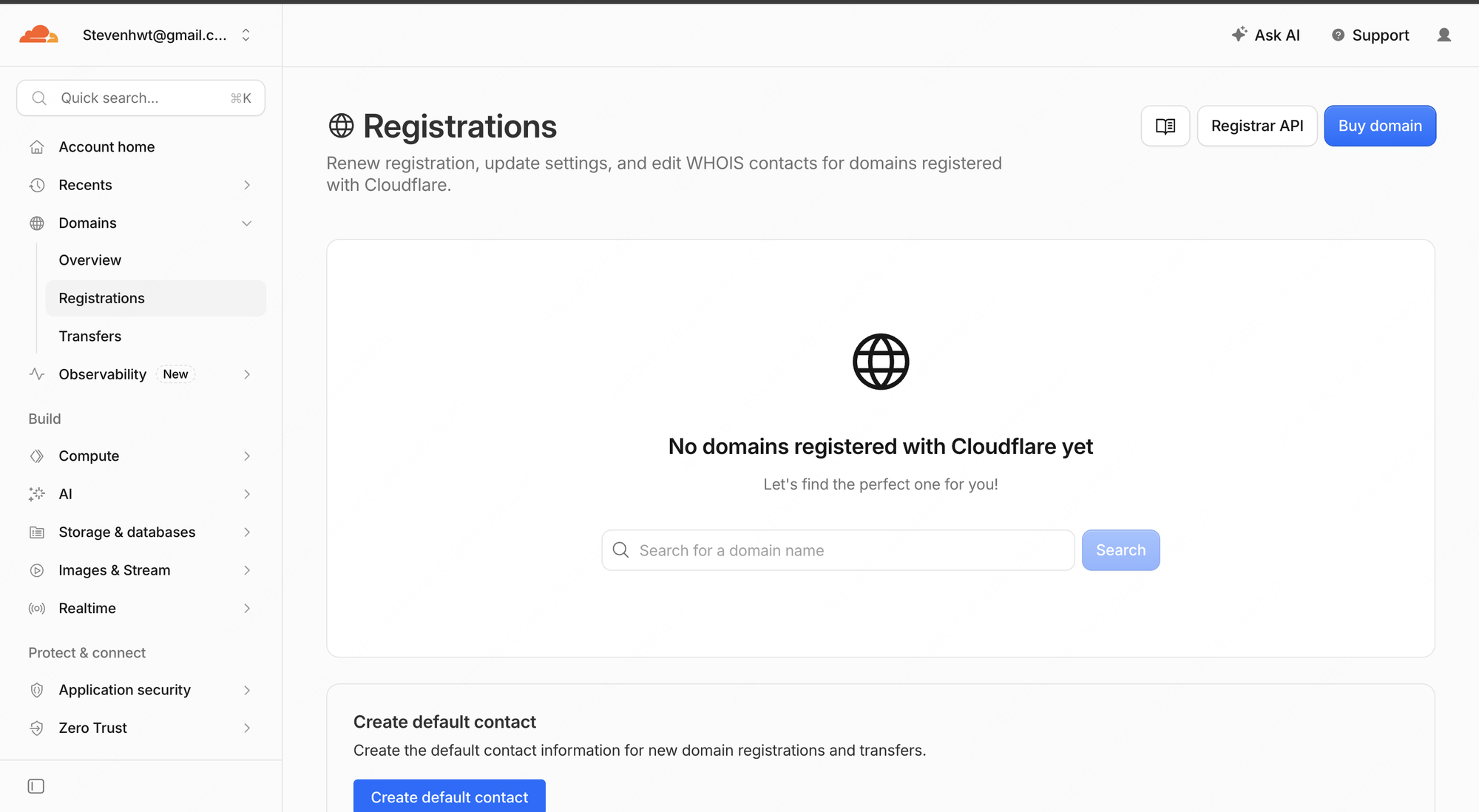
图注:错误入口:Registrations 是买域名的页面,不要在这里操作。
正确做法:打开 https://dash.cloudflare.com/<账户ID>/add-site → 点 Connect a domain → 输入新域名(如 hittheroaddudeai.fun),点 Continue 后选最左侧的 Free ($0) 计划。
1.1 AI 爬虫策略怎么选
输入域名展开 Additional configuration 时会看到 AI training & search policies:Search 必须选 Allow(否则搜索引擎无法收录);Agent 选 Allow;Training 可选 Block 或保持默认。最上面的「I monetize pages that serve ads」不要勾。
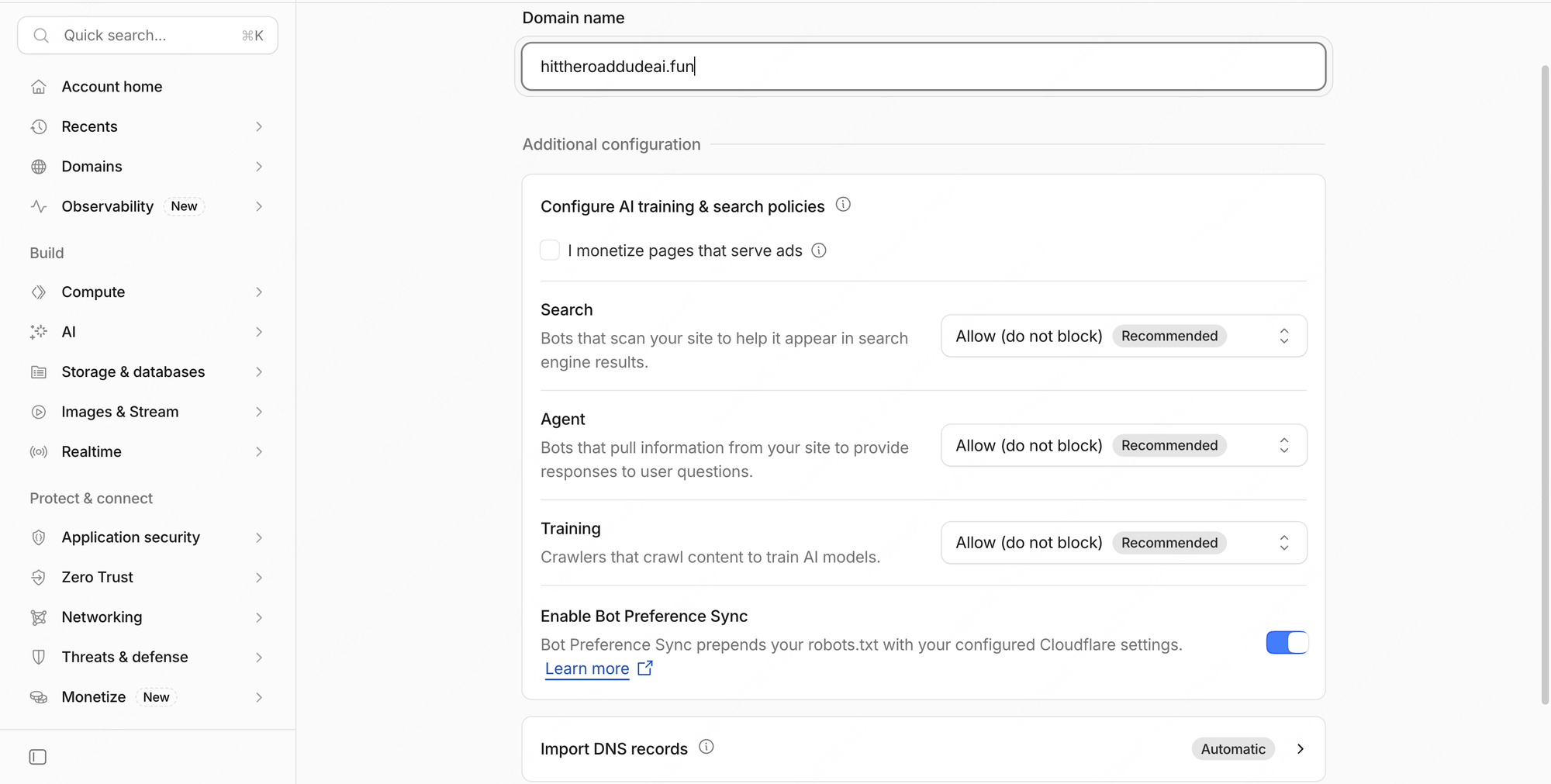
图注:AI 策略:Search 选 Allow;Agent 选 Allow;广告变现选项不勾。
2. 处理 DNS 记录:删掉停放记录,加一条占位记录
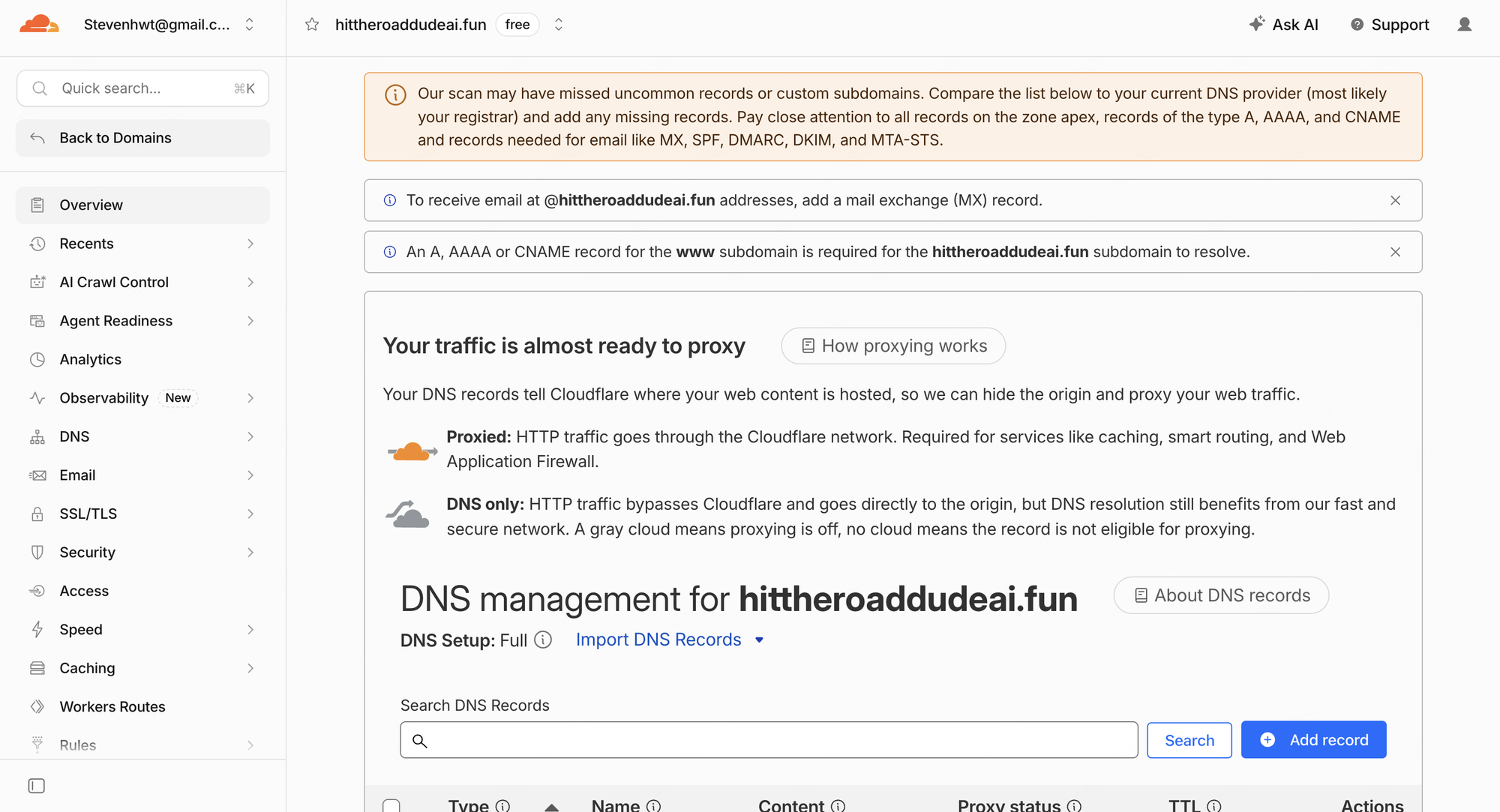
图注:DNS 审核页:顶部的 MX 和 www 提示不用处理;下方列表才是要清理的记录。
Cloudflare 扫描域名时会带出 Spaceship 默认挂的两条停放页 A 记录(指向 AWS IP 54.149.79.189 和 34.216.117.25),必须全部删掉。但删空后 Cloudflare 会拦截激活,所以紧接着要加一条 192.0.2.1 占位记录过审。
2.1 删除 Spaceship 的两条停放 A 记录
逐条点击右侧 Delete 并在弹窗点确认删除。左侧的橙色感叹号也在提示这两条停放记录需要清理。
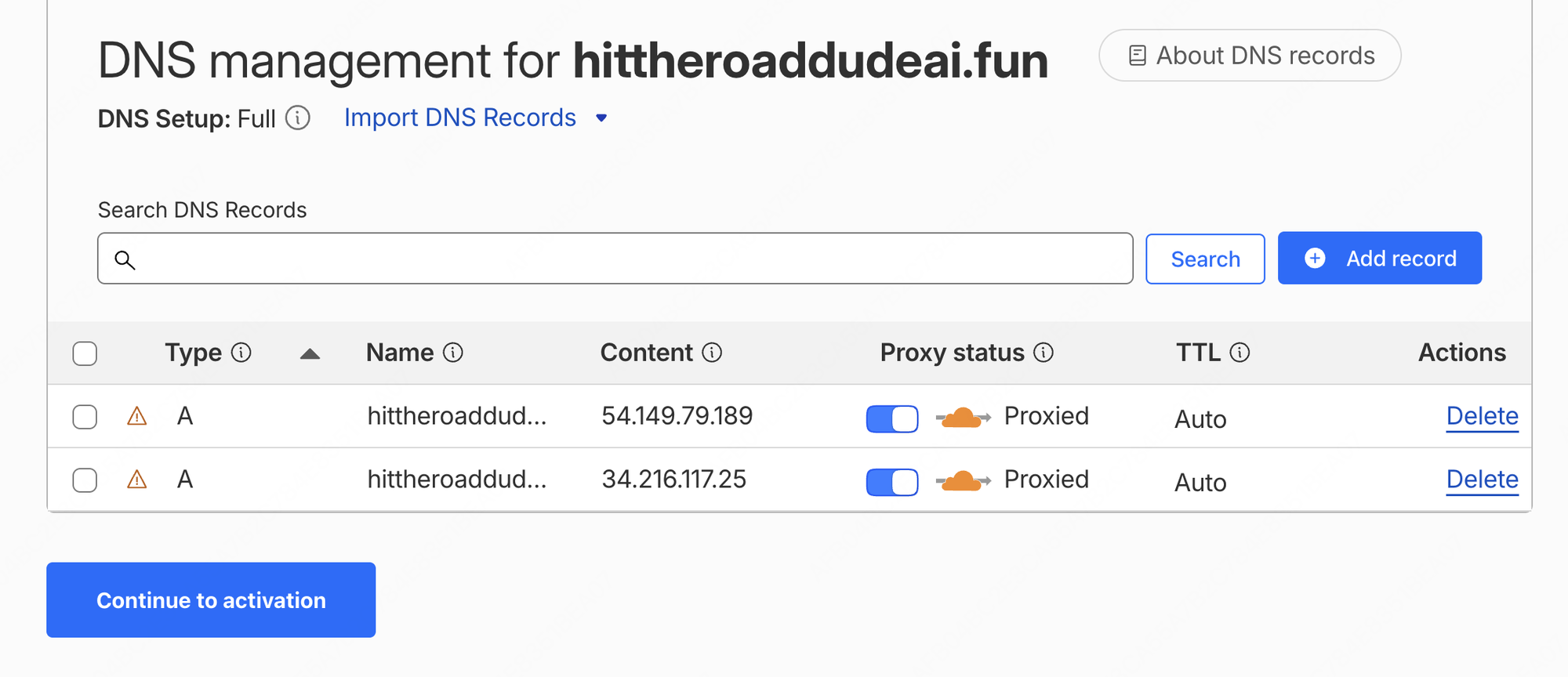
图注:停放记录:两条 A 记录分别指向 54.149.79.189 和 34.216.117.25,逐条 Delete 删除。
2.2 空记录状态是正常的
删完之后列表显示 No DNS records,这是干净的起始状态。
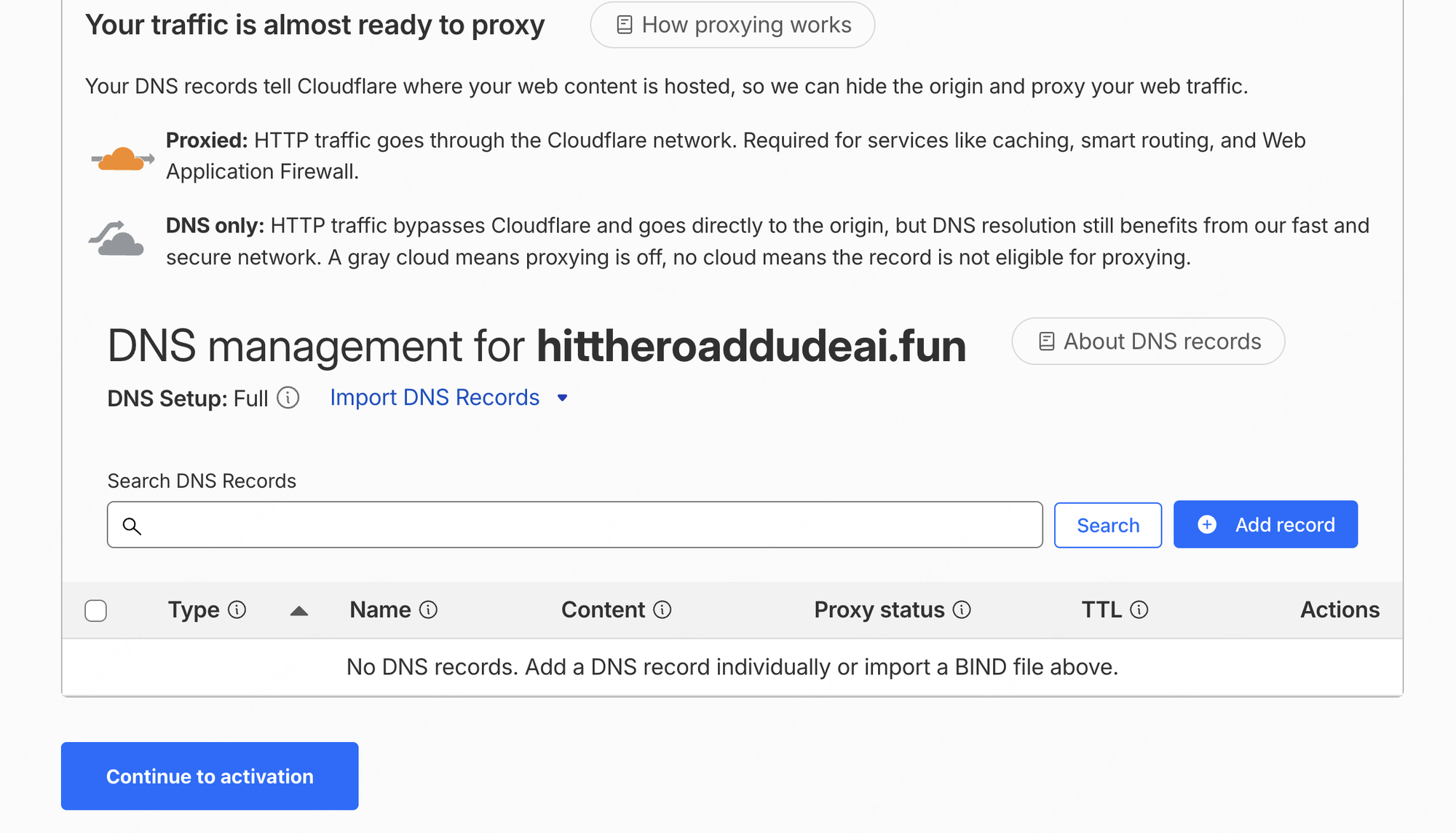
图注:删除后的状态:No DNS records,属于正常现象。
2.3 加一条占位 A 记录才能激活
如果空着记录直接点 Continue,会弹出「Add records later」拦截框。此时点 Cancel 回到列表,点 Add record 添加一条占位记录。
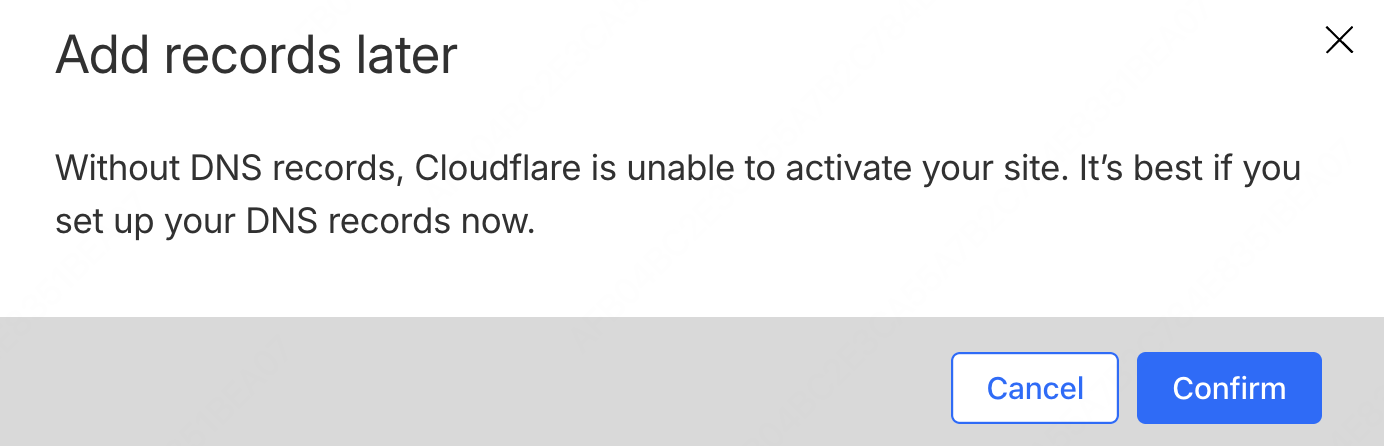
图注:拦截弹窗:没有 DNS 记录无法激活。点 Cancel,回去添加占位记录。
添加一条 A 记录:Name 填 @,IPv4 address 填 192.0.2.1(RFC 5737 保留的文档示例地址,不指向真实服务器),Proxy 保持 Proxied,点 Save。
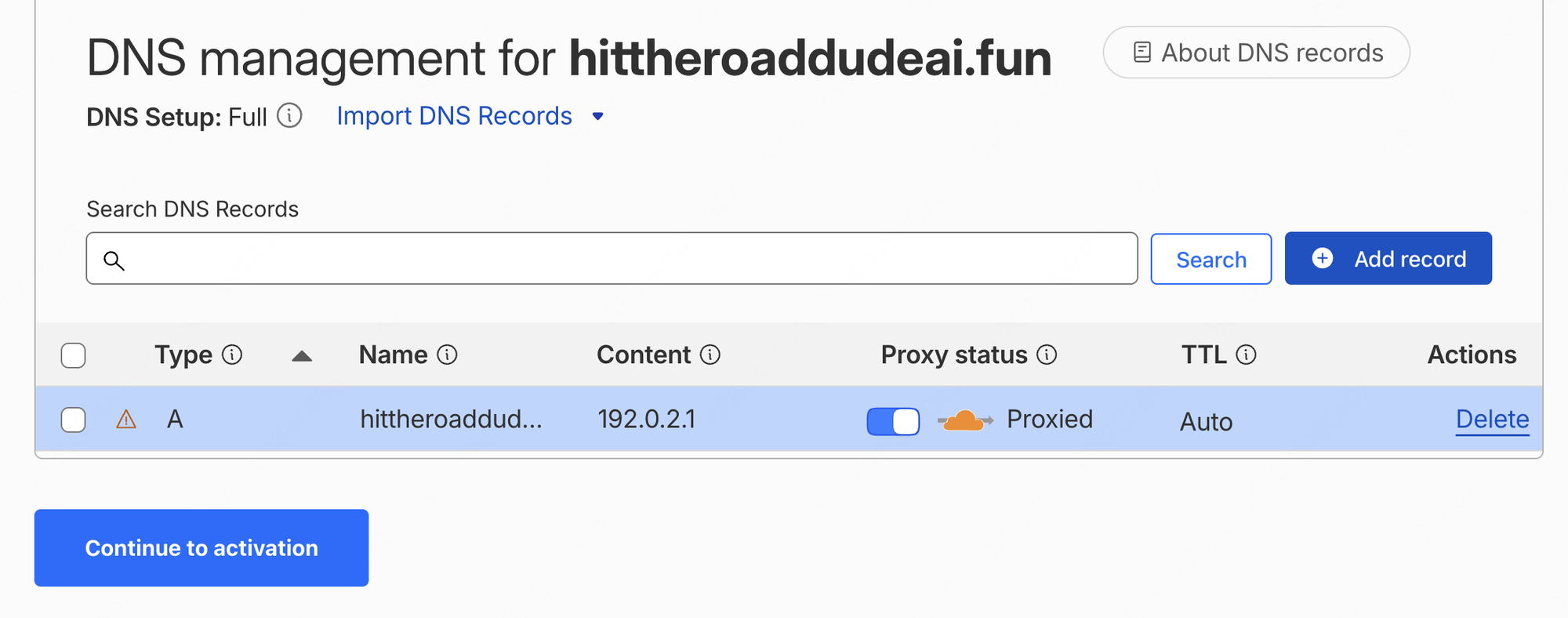
图注:占位记录:A @ 192.0.2.1,Proxied。仅用于通过激活步骤,后面绑定 Worker 前会删掉。
3. 获取 Cloudflare 的 nameserver
点 Continue to activation 后,Cloudflare 会给出分配给你的两个 nameserver(同一账号下通常是 keira.ns.cloudflare.com 和 sri.ns.cloudflare.com),并列出需要替换掉的 launch1.spaceship.net / launch2.spaceship.net。
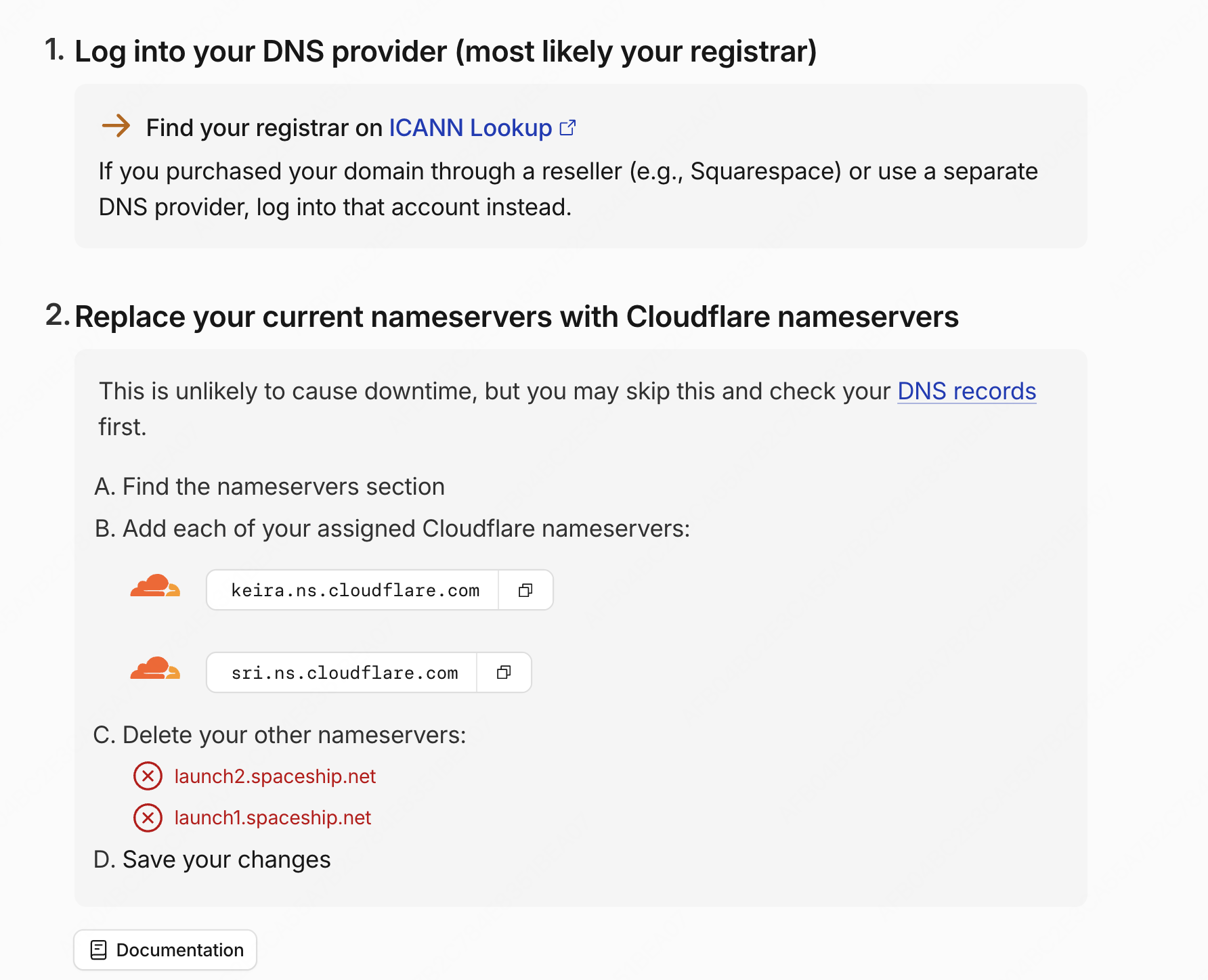
图注:复制分配给你的两个 Cloudflare nameserver(如 keira.ns.cloudflare.com 和 sri.ns.cloudflare.com)。
4. 在 Spaceship 修改 nameserver
打开 Spaceship 域名管理器(https://www.spaceship.com/zh/application/domain-list-application/),点击目标域名 → 右侧面板点「名称服务器和DNS」→ 点「Spaceship名称服务器」旁的「更改」;或者直接一步直达高级 DNS 页:https://www.spaceship.com/zh/application/advanced-dns-application/manage/<你的域名>,在「名称服务器」点「更改」→ 选「自定义名称服务器」。
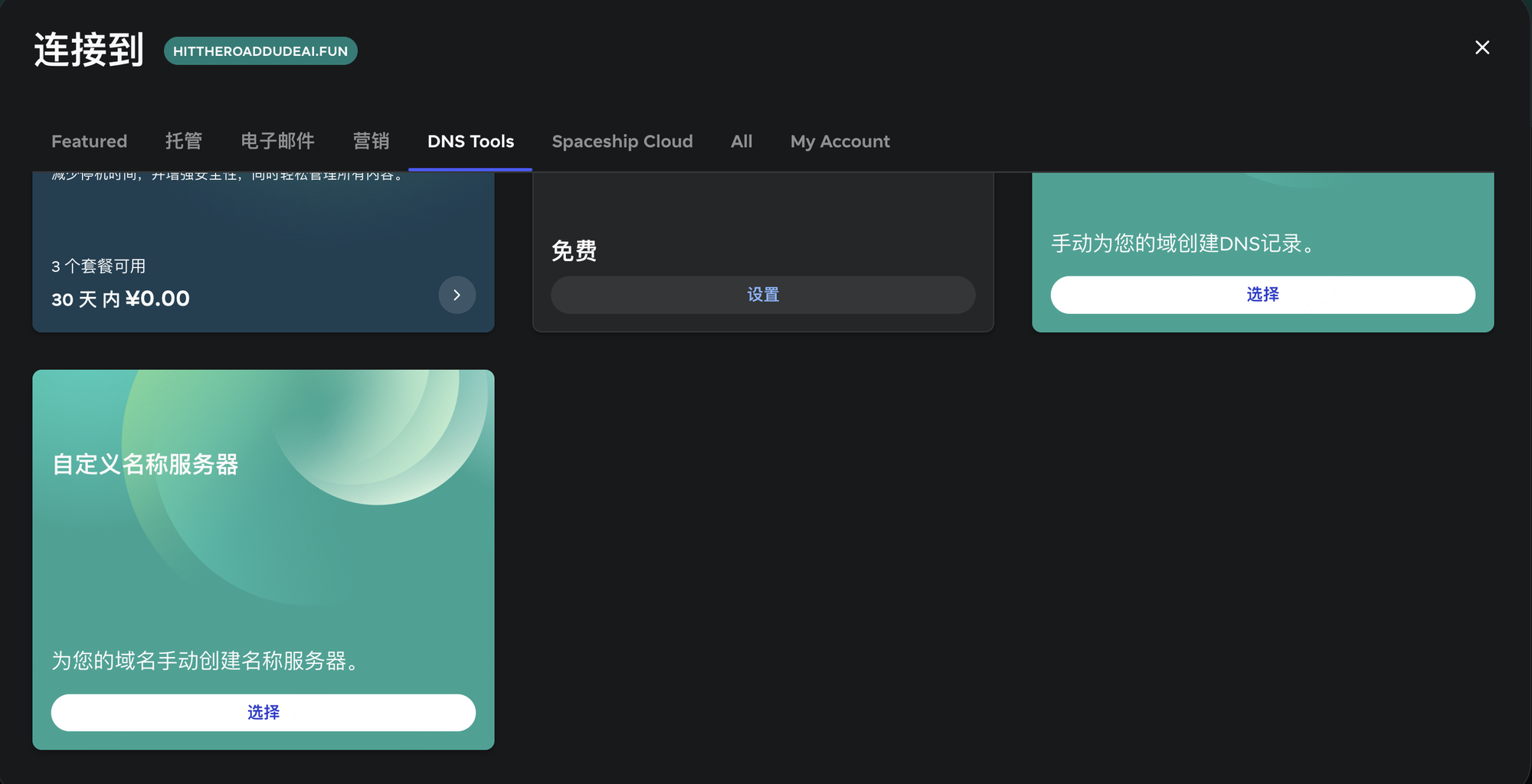
图注:Spaceship:选「自定义名称服务器」,不要选手动创建 DNS 记录。
切换到「自定义名称服务器」后,填入 Cloudflare 给的两个地址(keira.ns.cloudflare.com 和 sri.ns.cloudflare.com),保存设置。
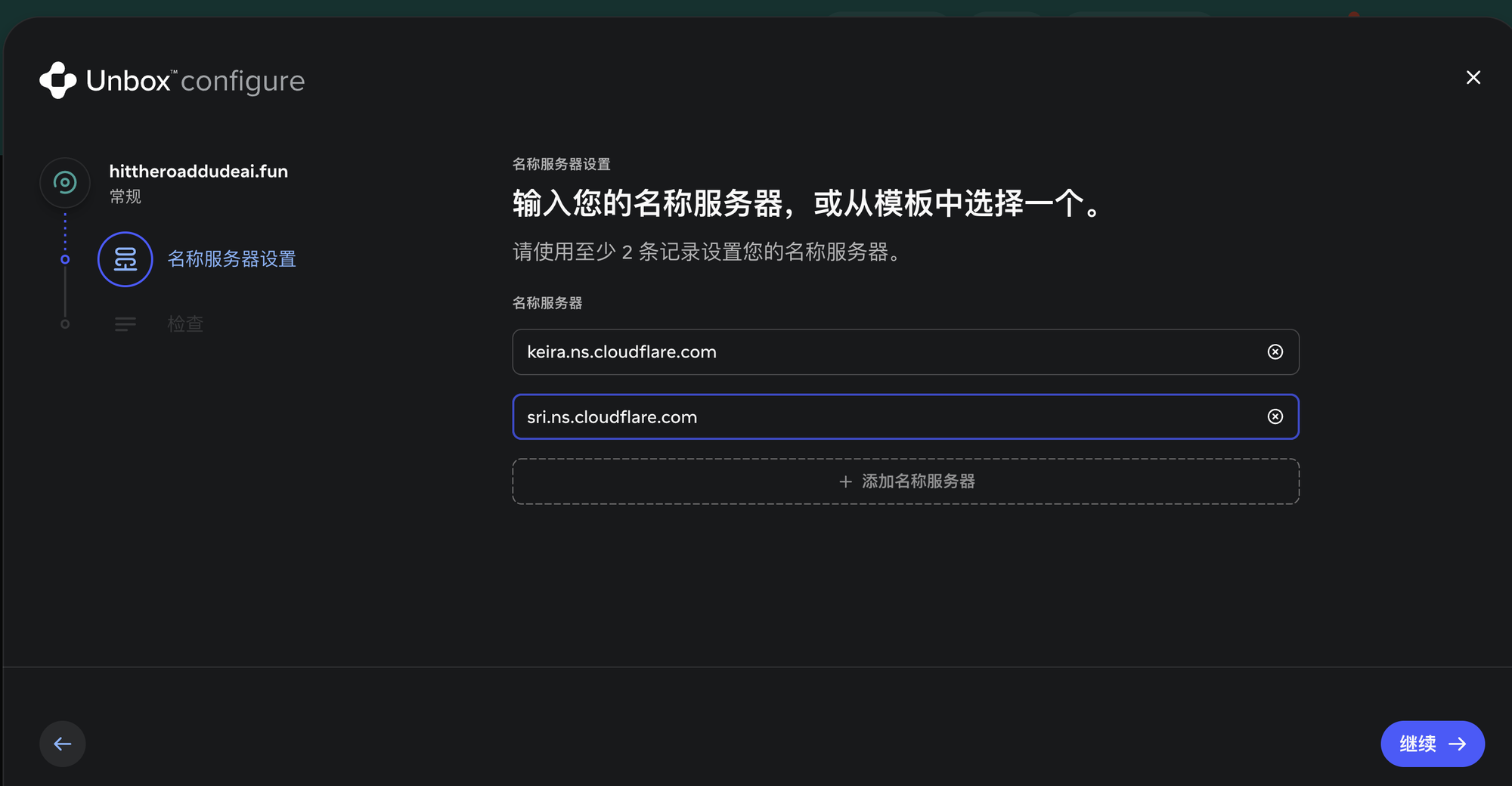
图注:填入两个 Cloudflare nameserver,替换 Spaceship 的默认值。
若走的是 Unbox 向导,点「继续」进入检查页,确认无误后点「完成配置」→「我完成了」关闭向导;最后回到 Cloudflare 点击 I updated my nameservers。
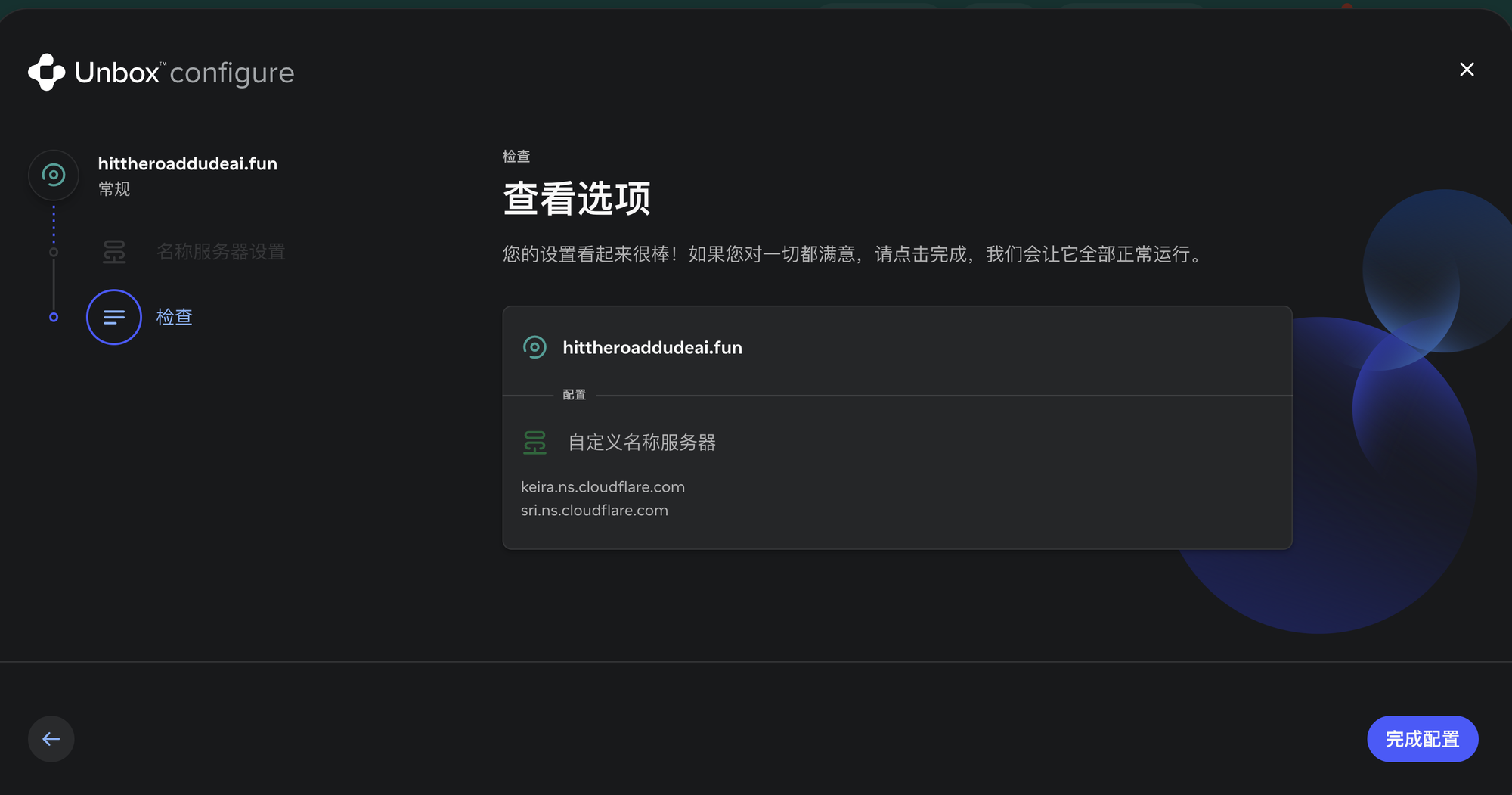
图注:检查页:确认两个 nameserver 都是 Cloudflare 的,点「完成配置」。

图注:完成页:点「我完成了」;NS 变更已提交给注册局。
5. 等待生效与两个 DNS 缓存大坑
NS 变更在注册局通常 1~5 分钟内生效。关键纪律:在 Cloudflare 状态变成 Active 且 Worker 部署完成之前,绝对不要在浏览器里提前打开或用本机 curl 裸域名! 否则本机/公司内网递归 DNS 会把切 NS 期间的「0 条 A 记录(SOA 负缓存 3600 秒)」缓存整整 1 小时。
验证 NS 时直接指定公共 DNS(绕过本机/内网 DNS 缓存):
dig @223.5.5.5 NS hittheroaddudeai.fun +short
dig @1.1.1.1 NS hittheroaddudeai.fun +short
同时看 Cloudflare 后台 Domains → Overview:状态从 Pending Nameserver Update 变成 Active 即代表注册局切换完成。
5.1 坑一:Cloudflare 已显示 Active,但本机 dig NS 还是旧值
Cloudflare 的 Domains 页面已经显示 Active,但本机不带 @ 直接跑 dig +short NS 仍返回 launch1.spaceship.net。原因是你本机网络(例如公司内网 DNS 11.11.11.11)缓存了旧 NS 记录。
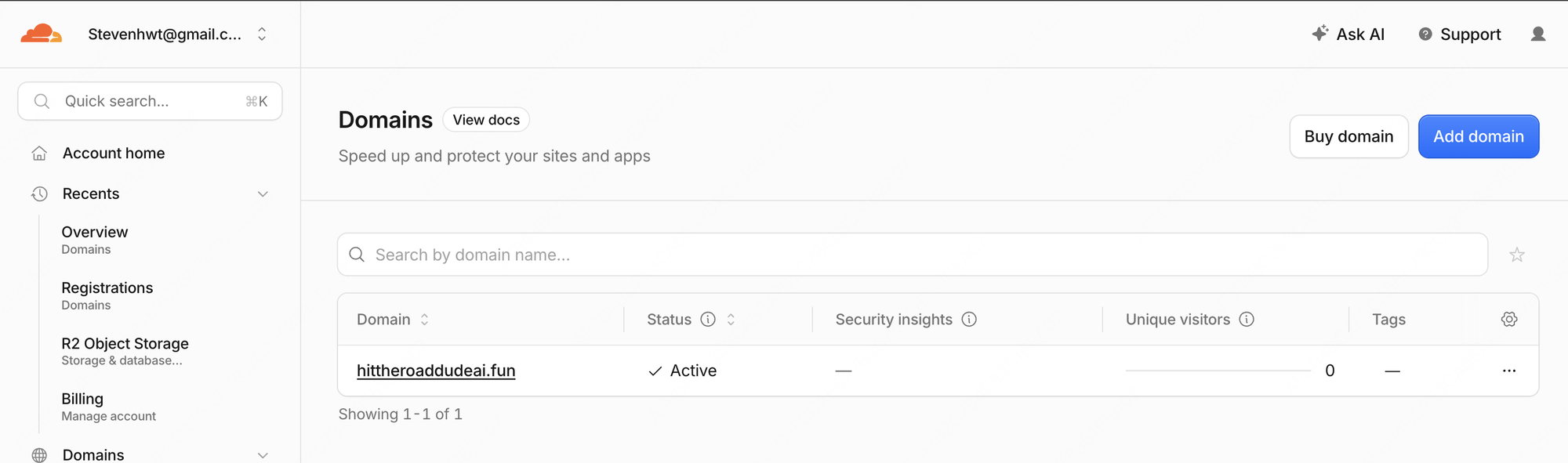
图注:Cloudflare 已经显示 Active,说明注册局的 NS 切换已经完成。
判断准则:Cloudflare 状态 Active + 公共 DNS(@223.5.5.5 / @1.1.1.1)返回 Cloudflare NS = 已生效,可以直接继续部署 Worker。
5.2 坑二:提前访问导致「只有 IPv6、没有 IPv4」,浏览器打开奇慢或卡在转圈黑屏
如果切 NS 前本机已经查过一次该域名,切完并部署 Worker 后你会遇到一个诡异现象:curl -I 看似能通,但浏览器打开网站奇慢,或者在 /sign-in、/dashboard 一直卡在转圈黑屏。运行下面两条命令即可锁定根因:
dig A glowupai.tech
dig +short AAAA glowupai.tech
如果 dig A 返回 ANSWER: 0 且 AUTHORITY 还是 SOA launch1.spaceship.net(带几百秒倒计时),而 dig +short AAAA 却返回了两条 2606:4700:... 的 Cloudflare IPv6 地址——说明内网 DNS 缓存了旧的「无 IPv4 记录(负缓存)」,浏览器只能去连 IPv6,而在国内网络直连 Cloudflare IPv6 往往连接超时,导致前端水合 JS 和 /api/me 挂起!
立即解法(二选一): ① 等 SOA 倒计时(最多几十分钟)自然过期,直到 dig +short A <domain> 正常返回两条 Cloudflare IPv4(如 104.21.x.x、172.67.x.x);② 在 Chrome 设置 → 隐私设置和安全性 → 安全 → 开启「使用安全 DNS(DoH)」并选 Cloudflare(1.1.1.1),立即绕过内网 DNS 负缓存。
5.3 部署前必须处理的两个 Cloudflare 设置
设置一:删除 192.0.2.1 占位 A 记录(防 Hostname already has externally managed DNS records)
激活站点时添加的占位记录 A @ 192.0.2.1 如果还在,执行 wrangler deploy 绑定自定义域名时会报 Hostname already has externally managed DNS records。处理: 在 Cloudflare 站点进入 DNS → Records,点 192.0.2.1 右侧的 Edit → Delete 删掉它,然后再跑部署。
设置二:首次使用需注册账号级 workers.dev 子域名(防 You need a workers.dev subdomain)
Cron 定时任务和 Queue 消费者要求 Cloudflare 账号注册过一次 workers.dev 子域名(一个账号只需注册一次,后续新站无需重复操作)。入口在左侧 Compute → Workers & Pages。
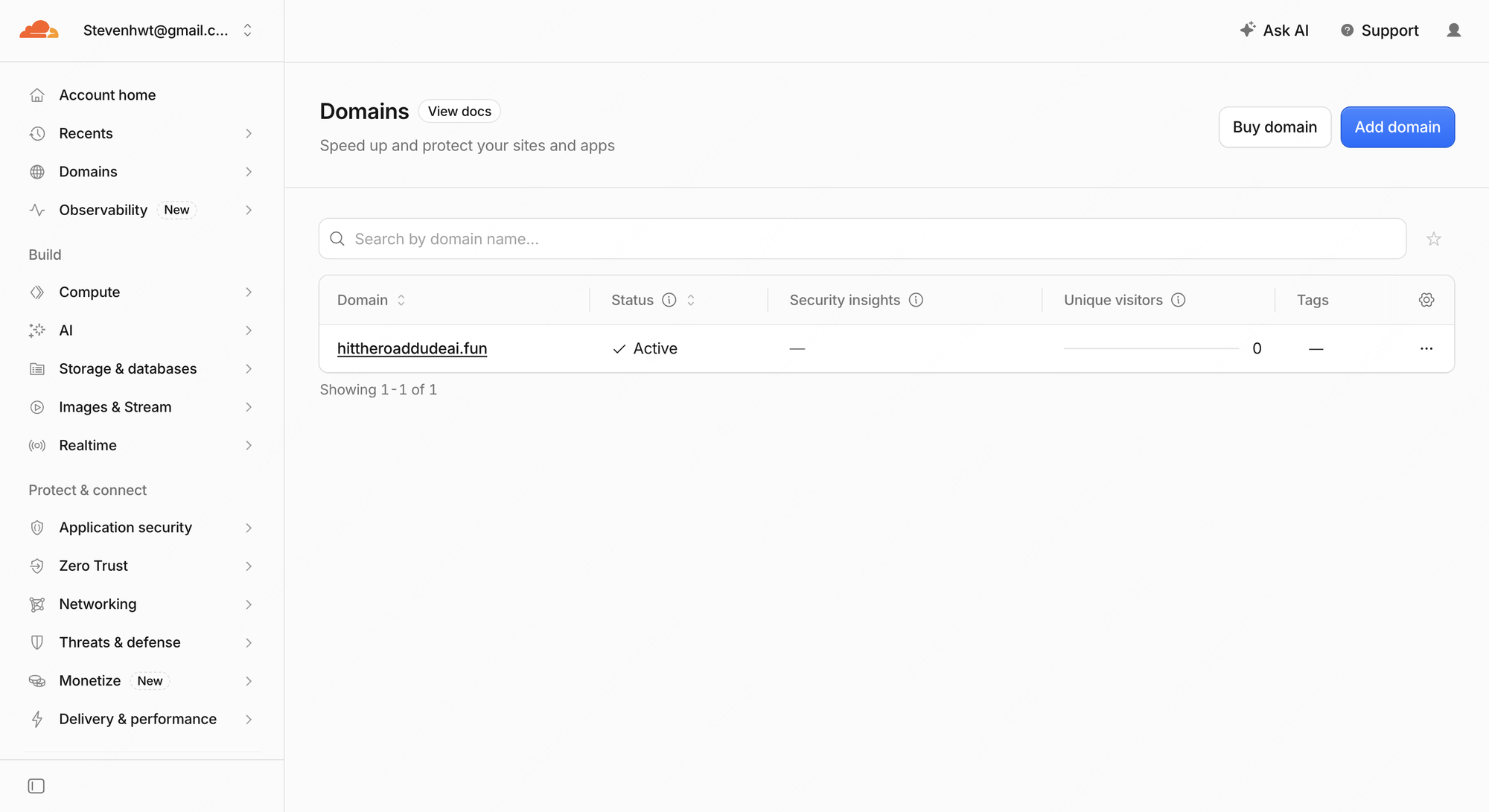
图注:Workers & Pages 在新版左侧的 Compute 分组下,不在 Domains 里。
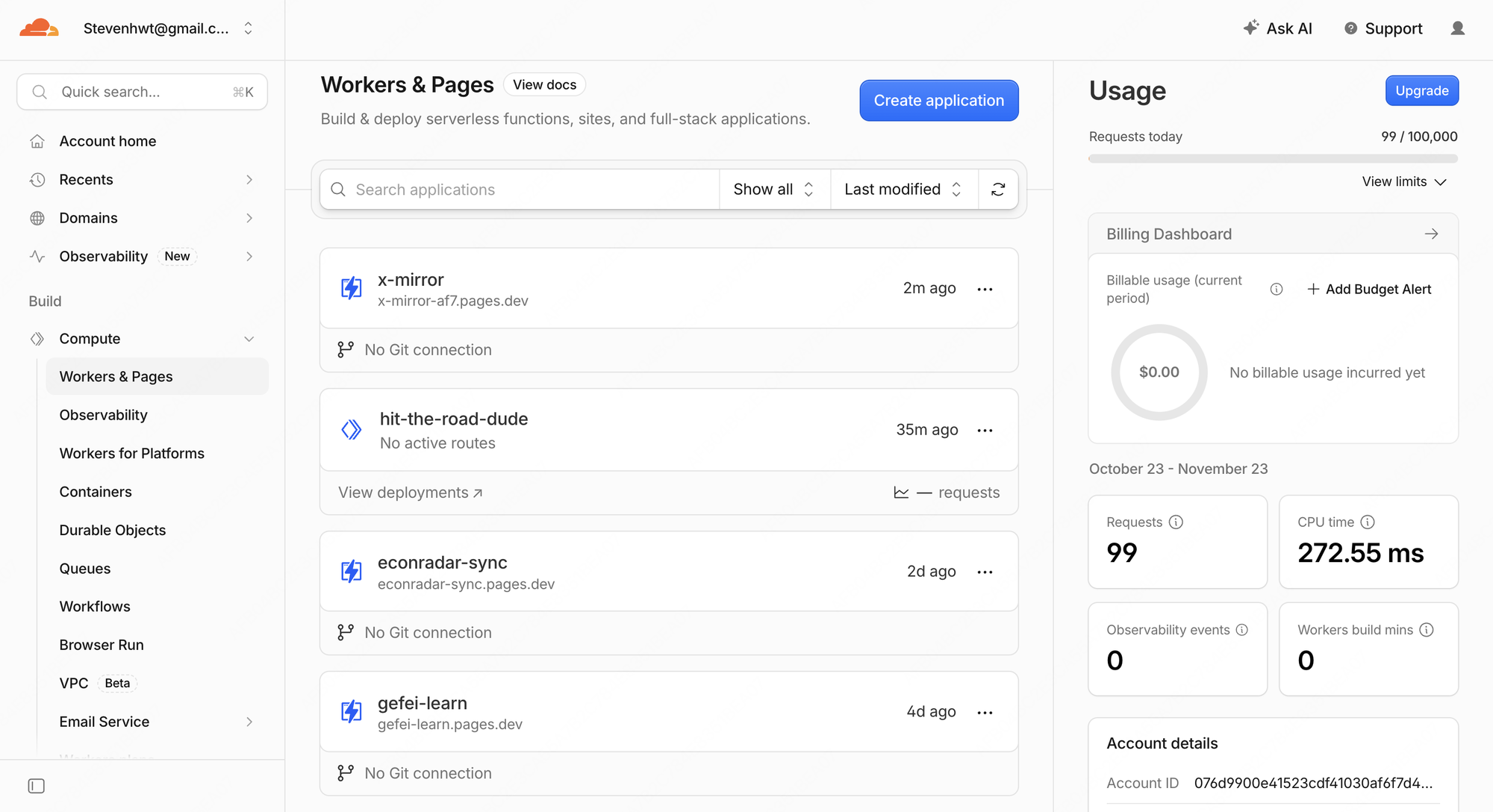
图注:Workers & Pages 列表:Pages 项目的 pages.dev 不能替代 Workers 需要的 workers.dev 子域名。
注册后,Worker 详情 → Domains 标签下 workers.dev 和 Preview URLs 两个开关保持关闭(代码里已设 workers_dev: false),Custom Domains 会在部署后自动挂载。
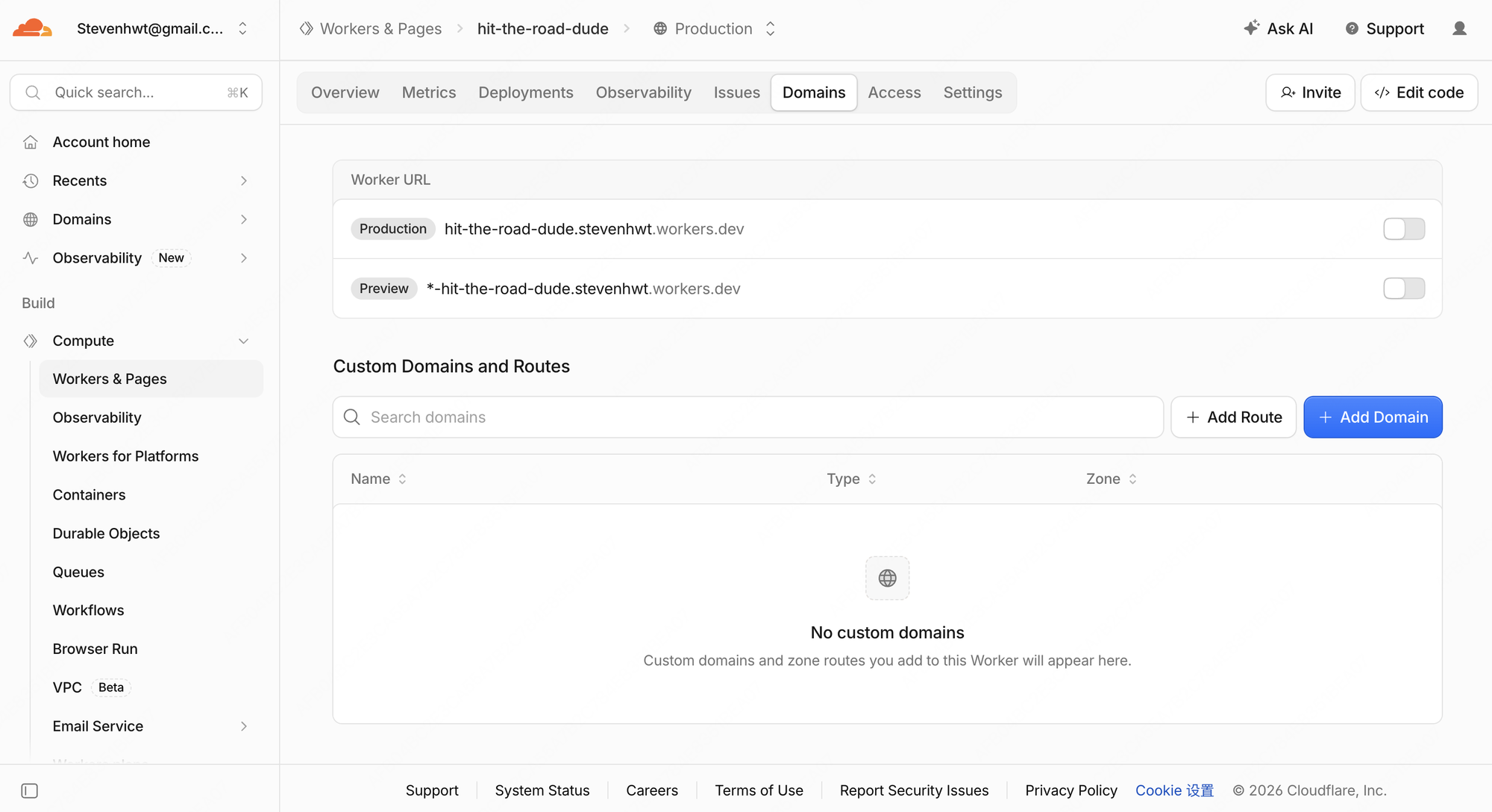
图注:Worker → Domains:Production/Preview 开关保持关闭;Custom Domains 在部署成功后会自动出现。
6. 绑定 Worker 自定义域名并部署
删掉 192.0.2.1 占位记录且站点处于 Active 后,先检查两项上线前置细节:① src/routes/__root.tsx 的 THEME_SCRIPT 首次访问默认回退为 'light'(亮色画布优先),且 public/demo/*.jpg 展示图单张不超过 150 KB(避免大图阻塞首屏水合);② Google Cloud OAuth 已按「一词一项目」先填齐品牌页 3 个链接(首页、/privacy-policy、/terms-of-service,应用徽标留空免审)并在「目标对象」点击「发布应用」推至正式版(In production)。然后在项目的 wrangler.jsonc 里配置 routes 并关闭 workers_dev 与 preview_urls:
"routes": [
  { "pattern": "hittheroaddudeai.fun", "custom_domain": true }
],
"workers_dev": false,
"preview_urls": false
然后构建并部署(若处于公司内网 VPN 导致 dash.cloudflare.com DNS 超时,可在前面加公共 DNS 注入):
npm run build && npx wrangler deploy部署成功时,终端会输出四类触发器:hittheroaddudeai.fun (custom domain)、schedule: */5 * * * *、Producer for ...-jobs 和两个 Consumer。此时 Cloudflare 已自动为该域名生成 Worker 专属的 IPv4(A)和 IPv6(AAAA)记录并签发边缘证书。
7. 开启 Always Use HTTPS(强制 HTTPS 301 跳转)
Always Use HTTPS 是必开项:访客输入 http://<domain> 时自动 301 跳到 https://<domain>。 没开之前 http 直接返回 200,浏览器会标「不安全」,SEO 审计也会因重复入口扣分。
入口:Cloudflare 选中该域名 → 左侧 SSL/TLS → Edge Certificates → 往下滚动找到 Always Use HTTPS,把开关打开(立即生效,下方 HSTS 保持默认即可)。
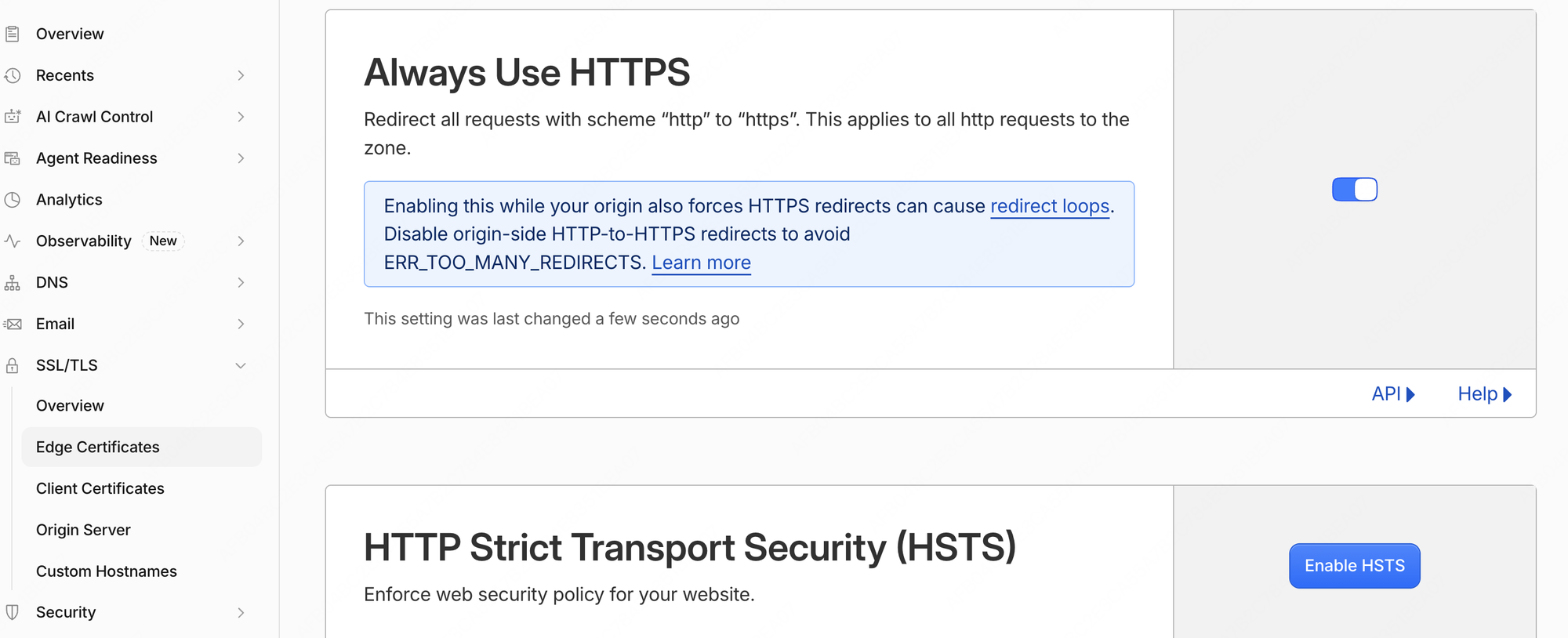
图注:Edge Certificates 页:Always Use HTTPS 打开后,所有 http 请求都会被 301 到 https。
8. 配置 www 子域名 301 跳转到主域名(DNS 占位 + Redirect Rule)
Worker 自定义域名默认只挂载在裸域名(如 hittheroaddudeai.fun)上。如果不配 www 子域名,访客手动输入 https://www.hittheroaddudeai.fun 时会直接报无法连接(DNS_PROBE_FINISHED_NXDOMAIN)。只需在 Cloudflare 配两步(1 分钟搞定),即可把所有 www 流量一步 301 永久重定向到主域名:
8.1 第 1 步:添加 www 的 AAAA 100:: 占位 DNS 记录
进入左侧 DNS → Records,点击 Add record:Type 选 AAAA,Name 填 www,IPv6 address 填 100::(Cloudflare 官方标准的纯重定向占位地址),Proxy status 保持开启橙色云朵 Proxied,点击 Save。
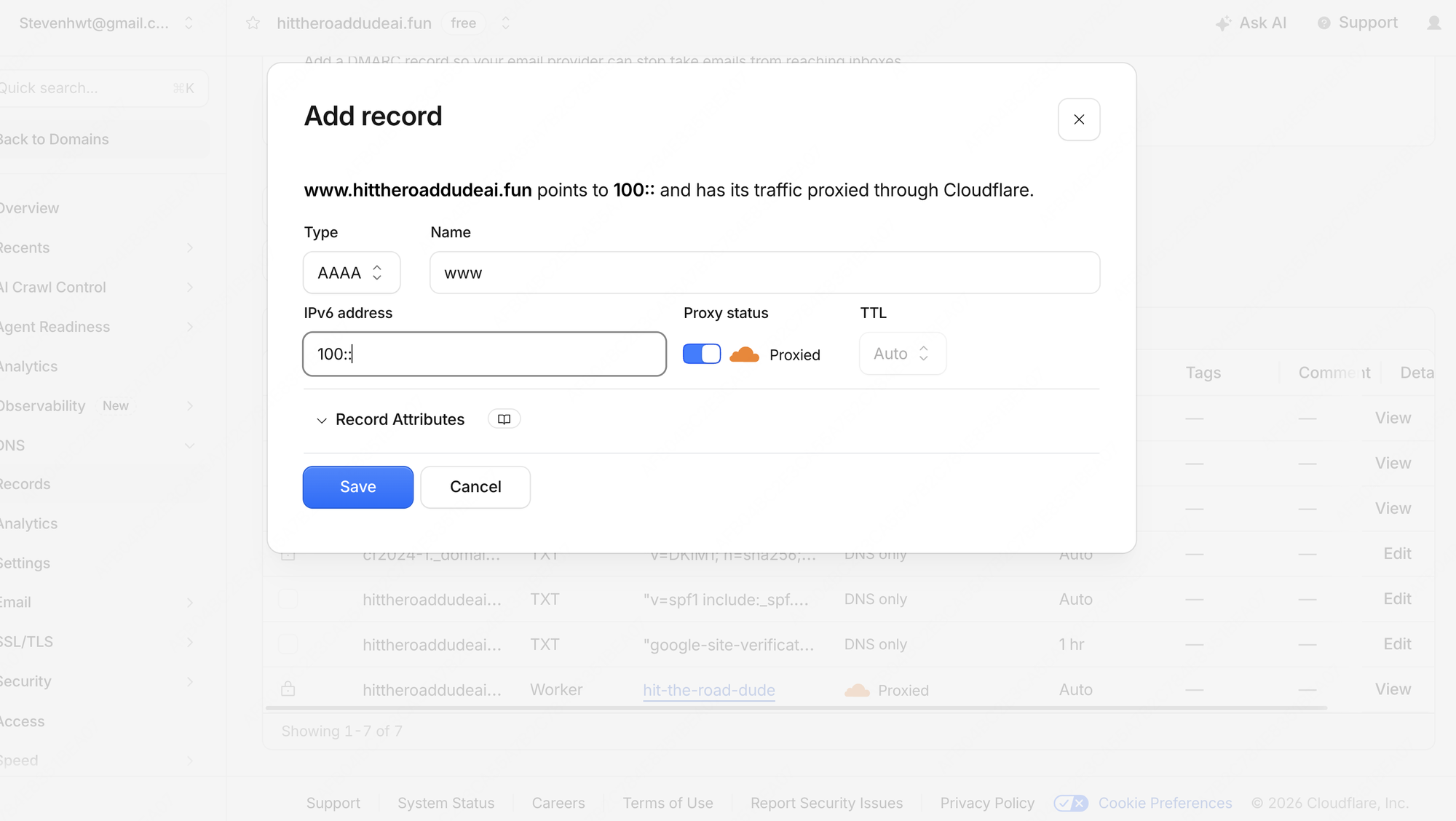
图注:第 1 步:添加 AAAA 记录 www -> 100::,务必开启橙色云朵 Proxied,点 Save 保存。
8.2 第 2 步:创建 Redirect from WWW to root 的 301 重定向规则
进入左侧 Rules → Overview(或 Redirect Rules)。最省事的做法是直接点击页面中间 Redirect from WWW to root 模板卡片上的 Create from template 按钮(会自动填好全部参数)。
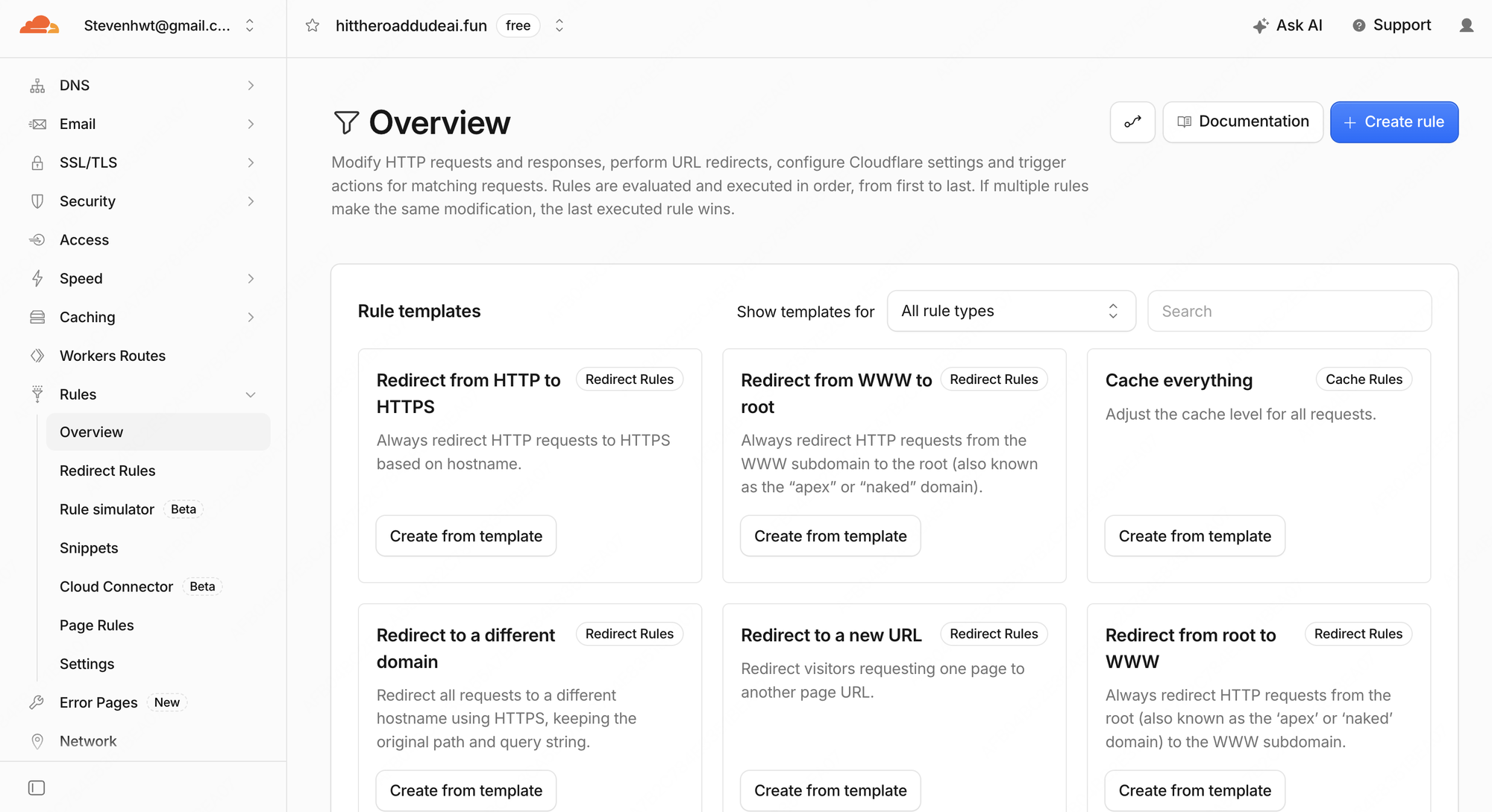
图注:Rules → Overview 页:直接点中间「Redirect from WWW to root」卡片下的 Create from template 最快。
如果点击右上角 + Create rule → Redirect Rule 手动配置,按下面参数填写:顶部 Rule name 填 www to root;匹配条件选 Custom filter expression,Field 选 Hostname、Operator 选 equals、Value 填 www.hittheroaddudeai.fun;下方 Then... (URL redirect) 的 Type 选 Dynamic,Expression 填 concat("https://hittheroaddudeai.fun", http.request.uri.path),Status code 选 301 - Permanent Redirect,并勾选底部的 Preserve query string(保留网址 ? 后面的推广参数如 ?utm_source=tiktok,防止渠道归因丢失),最后点击右下角 Deploy。
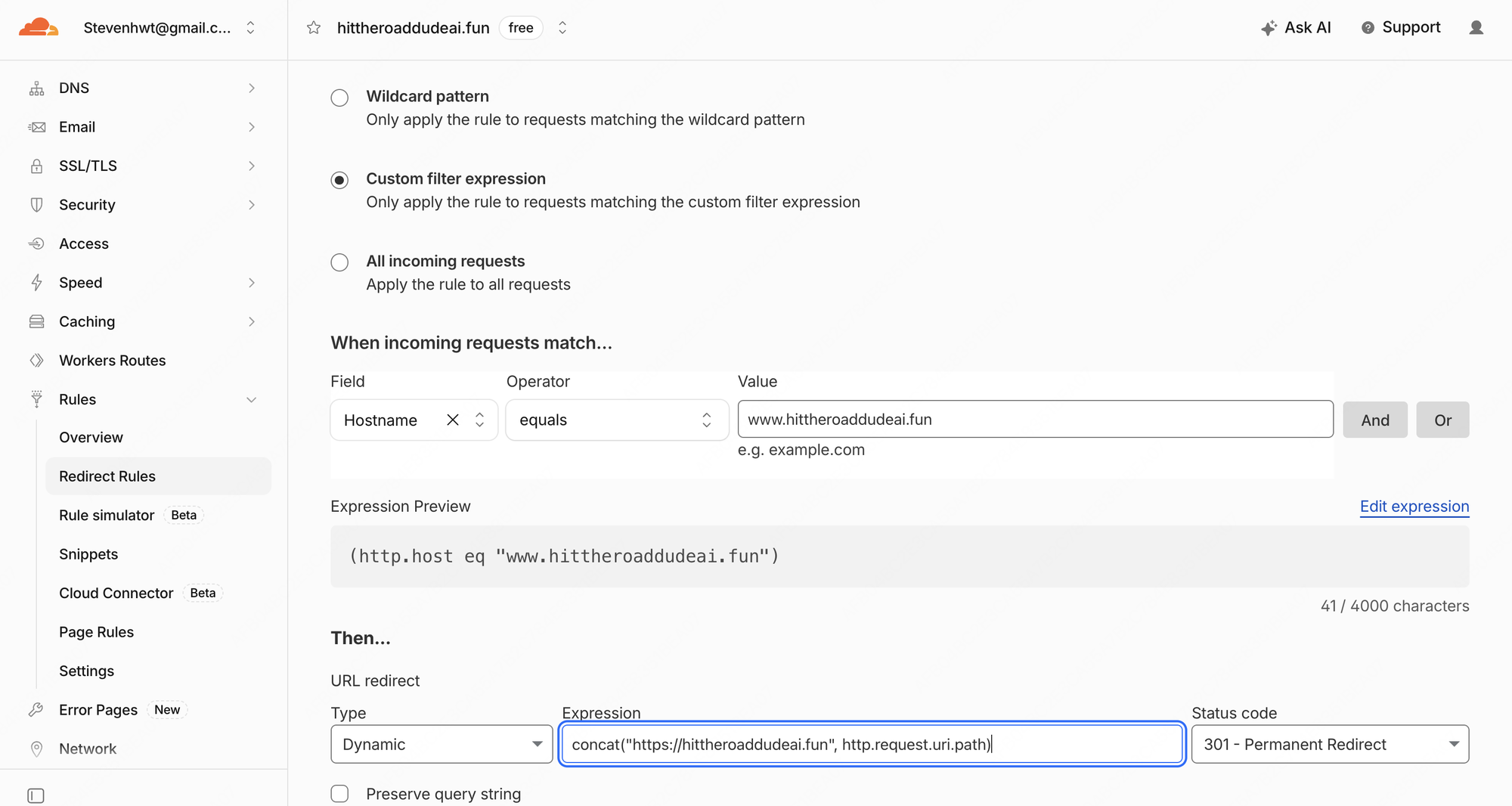
图注:手动填写 Redirect Rule 的完整参数;底部的 Preserve query string 务必勾选以保留 URL 查询参数。
部署后在 Redirect Rules 列表中看到 www to root 状态为绿色 Enabled 即立刻生效。
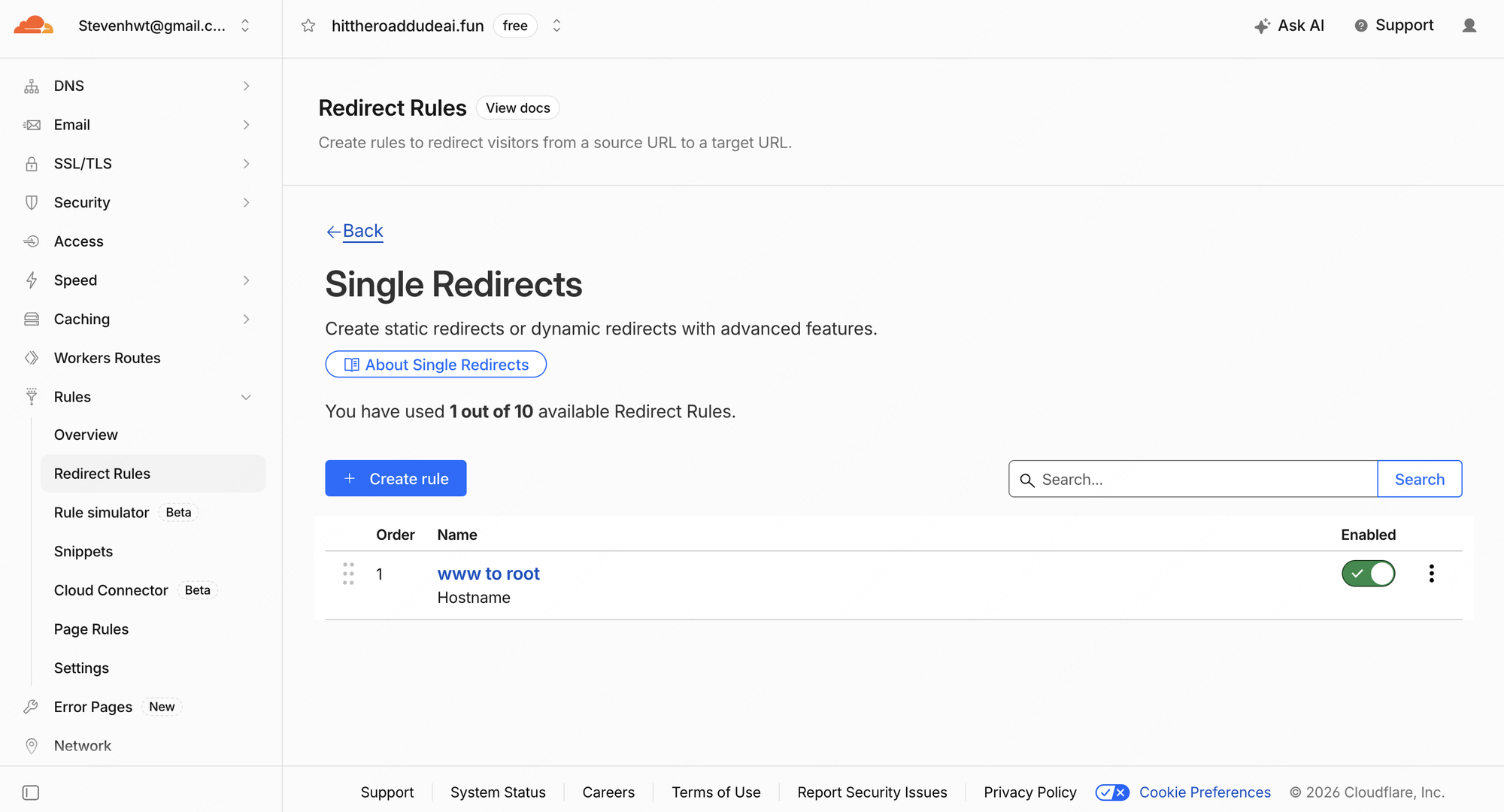
图注:Single Redirects 列表显示 www to root 为 Enabled,此时访问 www 会一步 301 跳到主域名。
9. 三步终极验收(命令行 + 浏览器真机登录)
光看 curl -I 返回 200 不算上线成功! 必须按顺序跑完下面三步验收:
# 1. 验证 A 记录必须返回 2 个 Cloudflare IPv4 地址(不能只有 AAAA)
dig +short A hittheroaddudeai.fun

# 2. 验证 HTTP 强跳 HTTPS、www 301 强跳主域名(保留参数),且核心页面全部返回 HTTP/2 200
curl -sI http://hittheroaddudeai.fun | head -5
curl -sI "https://www.hittheroaddudeai.fun/pricing?utm_source=test" | head -5
for p in "" "/zh" "/pricing" "/guides" "/sign-in" "/api/auth/google/start"; do
  printf "%s -> " "https://hittheroaddudeai.fun$p"
  curl -sI "https://hittheroaddudeai.fun$p" | head -1
done
第 3 步(浏览器视觉与水合验收): 在浏览器打开 https://<domain>/sign-in,确认页面为丝绸白亮色主题、没有一直停留在转圈 <Spinner />,勾选 18+ 条款后点击 Continue with Google,选择 Google 账号并确认同意屏幕,验证能顺利跳回 https://<domain>/dashboard 并显示赠送的初始积分。
10. 常见问题速查表
| 现象 | 原因 | 处理 |
|---|---|---|
| 打开网页奇慢,或 /sign-in、/dashboard 卡在转圈黑屏 | 切 NS 前提前访问过域名,内网 DNS 缓存了 1 小时空 A 记录(只剩 IPv6) | 跑 dig +short A <domain> 核对;开 Chrome 安全 DNS (1.1.1.1) 或等 SOA 倒计时结束 |
| wrangler deploy 报 auth token refresh unreachable | 公司内网 VPN 的 DNS (11.11.11.11) 解析 dash.cloudflare.com 超时或优先走了不通的 IPv6 | 使用公共 DNS 223.5.5.5 + --no-network-family-autoselection 重新执行 deploy |
| dig NS 仍显示 spaceship | 本地解析器缓存旧 NS | 换 dig @223.5.5.5 NS <domain> +short;以 Cloudflare Active 为准 |
| 部署报 Hostname already has externally managed DNS records | 激活站点时加的占位记录 A @ 192.0.2.1 还没删 | 在 Cloudflare → DNS → Records 删除 192.0.2.1 后重新 deploy |
| 无法激活站点(Add records later 弹窗) | 删掉停放记录后 DNS 记录为空 | 点 Cancel,添加一条 A @ 192.0.2.1 占位记录 |
| 部署报 You need a workers.dev subdomain | 账号首次使用 Workers 还没注册默认子域 | 左侧 Compute → Workers & Pages 注册一次子域 |
| http 请求返回 200 而不是 301 | 未开启 Always Use HTTPS | SSL/TLS → Edge Certificates 打开 Always Use HTTPS |
| 访问 www.<domain> 报无法连接(NXDOMAIN) | Worker 自定义域名只绑了裸域名,未配 www DNS 记录与跳转 | DNS 加 AAAA www 100::(Proxied),再到 Rules → Redirect Rules 配 www to root 301 跳转并勾选 Preserve query string |
11. 一次性上线检查清单
- Cloudflare 已添加站点(Free 计划),Search 与 Agent 爬虫策略设为 Allow。
- Spaceship 的两条停放 A 记录(54.149.79.189 / 34.216.117.25)已删除,并用
A @ 192.0.2.1占位记录完成激活向导。 - Spaceship 的名称服务器已改为 Cloudflare 分配的两个 NS 地址。
- 已在 SSL/TLS → Edge Certificates 开启 Always Use HTTPS,且已在 DNS → Records 删除
192.0.2.1占位记录。 - 已在 DNS → Records 添加
AAAA www 100::(Proxied),并在 Rules → Redirect Rules 部署www to root301 重定向规则(勾选Preserve query string)。 - Cloudflare 站点状态已变为 Active(期间未提前访问裸域名污染本机 A 记录缓存)。
- 已创建 D1、R2(含生命周期与模板图)、KV、Queues,已同步
SESSION_SECRET与GOOGLE_CLIENT_SECRET。 wrangler.jsonc已配置routes(custom_domain: true)并设workers_dev: false、preview_urls: false,已删除模板遗留的wrangler.staging.jsonc。- 已执行
npm run build && npx wrangler deploy,输出包含<domain> (custom domain)。 dig +short A <domain>返回两个 Cloudflare IPv4 地址,http返回 301,https返回 200。- 已在浏览器实测打开
/sign-in完成一次 Google 登录并正常渲染/dashboard。