
这套 Google Cloud 配置只有一个目的:让用户能在你的网站上用 Google 账号登录。 它不负责托管网站、不存你的业务数据、不收款,也不影响 SEO;它只做身份验证——用户点登录后由 Google 确认身份,再把邮箱、姓名和头像安全地交给你的站。
多站点矩阵遵循「一词一项目」原则:每个独立域名在 Google Cloud 新建一个独立项目(Project),不要在旧项目下只新建客户端。 因为 OAuth 同意屏幕(登录弹窗显示的网站名称、Logo、隐私政策与服务条款链接)是按项目级别绑定的,多个站点共用同一个项目会让用户在 B 站登录时看到 A 站的名字。
配置真正落地的产出只有两样:一对客户端凭据(Client ID 和 Client Secret),以及一个精确到路径的回调地址。 品牌页、受众类型、发布状态、授权网域这些设置,都是围绕这两样做安全边界——告诉用户「谁在请求登录」,也告诉 Google「只允许把授权码送回这个地址」。
为什么要把登录交给 Google
如果网站自己做密码登录,就要处理密码哈希存储、找回密码、发信验证码、撞库防护和泄露风险。用 Google 登录把这些全部外包:本站只信任 Google 签发的身份,账号以 Google 的用户唯一标识(sub)为准,同一邮箱若换绑了别的 Google 账号会被拒绝登录。代价是用户必须有 Google 账号,这对出海欧美用户不是障碍。
一次 Google 登录发生了什么
- 用户在本站勾选年龄与条款确认,点「使用 Google 登录」。
- 页面跳转到 Google 同意屏幕,用户选择账号并确认授权。
- Google 带着一次性授权码(
code)跳回登记过的回调地址(/api/auth/google/callback)。 - 服务端用
code+Client Secret+ PKCE 校验码向 Google 换取id_token,读取邮箱、姓名和头像。 - 站点按 Google
sub建号(首次赠送注册积分)或登录,种下会话 Cookie 并跳回/dashboard。
每个设置项的作用(以正式站为例)
下面这些值是按项目实际填写的。每上一个新站,新建一个 Google Cloud 项目,把项目名、应用名和域名替换成新站即可。
| 设置项 | 填写值(示例) | 为什么需要 |
|---|---|---|
| Google Cloud 项目 | hit-the-road-dude(一词一项目) | 隔离 OAuth 同意屏幕品牌、凭据、配额和日志 |
| 应用名称 & 支持邮箱 | Hit The Road Dude AI / 你的 Gmail | 用户登录弹窗上看到的「谁在请求登录」与联系邮箱 |
| 应用网域(3 个链接) | 首页、/privacy-policy、/terms-of-service | 必填前置项:不填这三项,「受众群体」页无法点击「发布应用」 |
| 授权网域 | hittheroaddudeai.fun | 声明 OAuth 允许使用的顶级域名(不带 https://) |
| 应用徽标(Logo) | 留空(先不上传) | 上传徽标会触发 Google 人工品牌审核;留空可免审立即使用 |
| 受众类型 & 发布状态 | 外部(External)+ 正式版(In production) | 测试版只有白名单邮箱能登;发布正式版后所有 Google 账号都能登 |
| 数据访问范围(Scopes) | openid email profile | 只拿基础身份信息,不碰敏感权限,无需提交安全审核 |
| 客户端类型 | Web 应用 | 由服务端完成授权码交换 |
| JavaScript 来源 | https://hittheroaddudeai.fun | 允许发起登录请求的网页源(末尾绝对不能带斜杠) |
| 重定向 URI | https://hittheroaddudeai.fun/api/auth/google/callback | Google 把授权码送回的精确地址(协议、路径、大小写完全一致) |
| Client ID | 270694665379-….apps.googleusercontent.com | 公开标识,写入 wrangler.jsonc 的 vars.GOOGLE_CLIENT_ID |
| Client Secret | GOCSPX-…(填入 .dev.vars 并同步远端) | 服务端换 token 的密钥,写入 .dev.vars 并用 wrangler secret put 同步 |
操作步骤:按严格先后顺序点完 4 步
顺序不能反:必须先在「品牌塑造」填完三个链接和授权网域并保存,再去「受众群体」点「发布应用」。 如果品牌页的链接留空,「发布应用」按钮会处于灰色禁用状态。
第一步:品牌塑造(填齐 3 个链接与授权网域,徽标留空)
新建项目后进入 Google Auth Platform → 品牌塑造(Branding):填好应用名称、用户支持邮箱,然后在「应用网域」填入应用首页(https://<domain>)、隐私权政策链接(https://<domain>/privacy-policy)、服务条款链接(https://<domain>/terms-of-service),在「已获授权的网域」添加 <domain>,最后点底部「保存」。注意:「要上传的徽标文件」务必留空——只要不传徽标且只用基础权限,即使站点还没部署上线,填这三个链接也不会阻塞登录,更不会卡在人工审核。
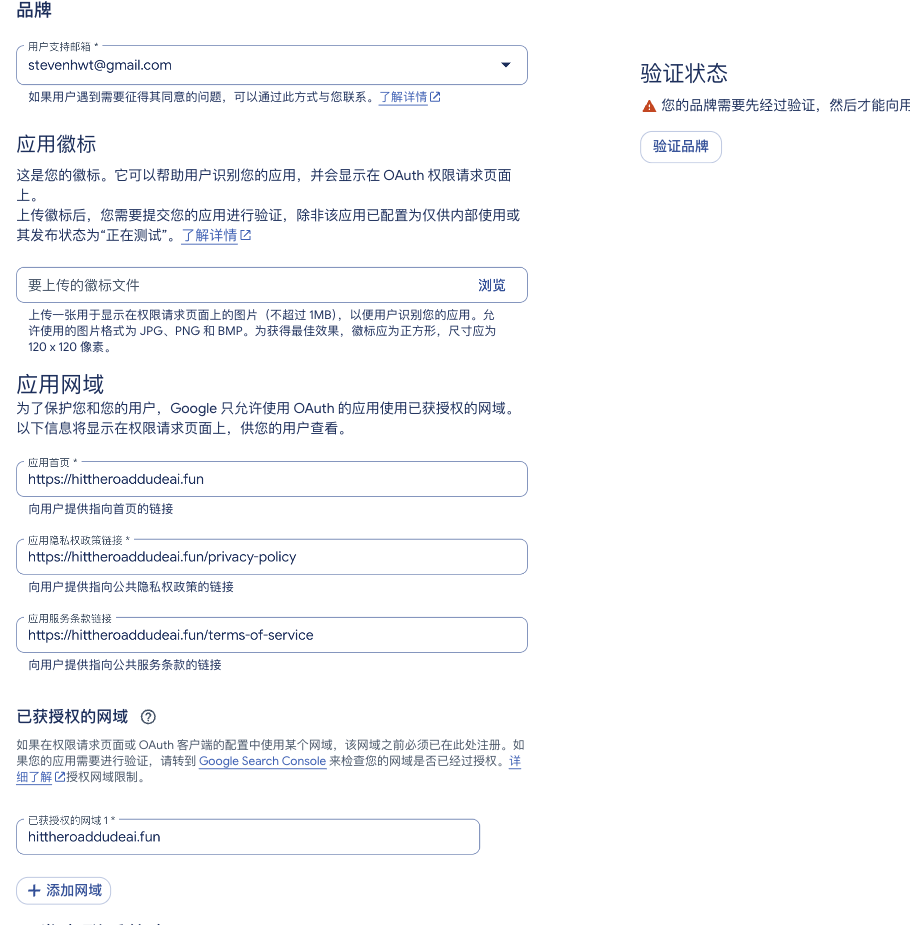
图注:品牌页正确填法:徽标留空免审;应用首页、/privacy-policy、/terms-of-service 和已获授权的网域当场填齐并保存,保存后「发布应用」按钮才会解锁。
第二步:受众群体(切为「外部」并发布到「正式版」)
进入左侧 目标对象(Audience):同意屏幕建好后默认是「测试」状态,只有手动添加的测试邮箱能登录。品牌页保存后,「发布应用」按钮已解锁,点击「发布应用」并在弹窗点「确认」,将发布状态切为正式版。
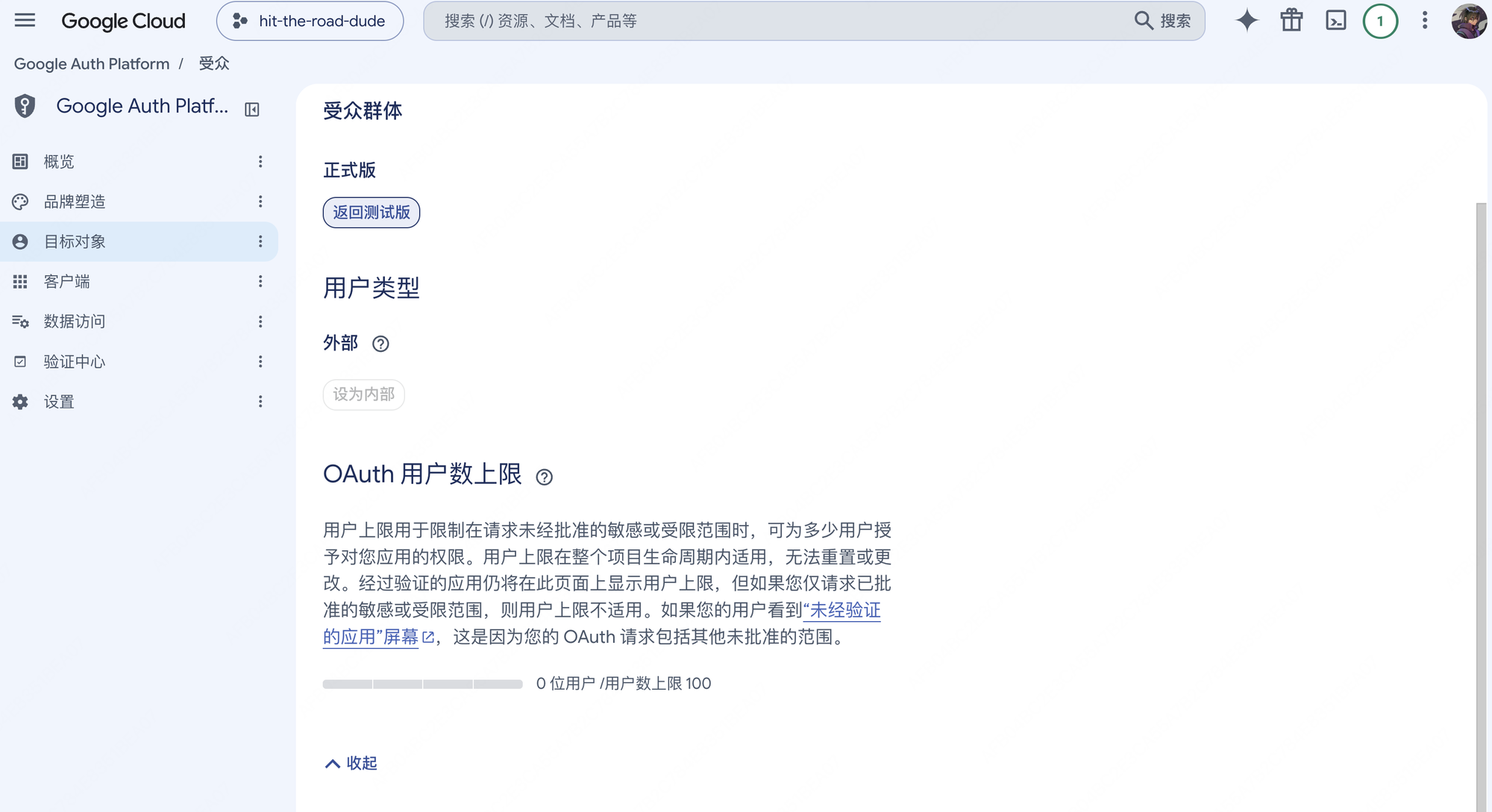
图注:发布状态为「正式版」,用户类型为「外部」。下方 0/100 的用户上限只对敏感或受限权限生效,本站只用基础权限,不受限制。
第三步:创建 Web 应用客户端(填 JS 来源)
进入左侧 客户端(Clients) → 创建客户端:应用类型选「Web 应用」,名称填 <site>-web(仅用于自己在控制台识别,不展示给用户)。「已获授权的 JavaScript 来源」点击添加 URI,填 https://<domain>,注意不要带路径和末尾斜杠。
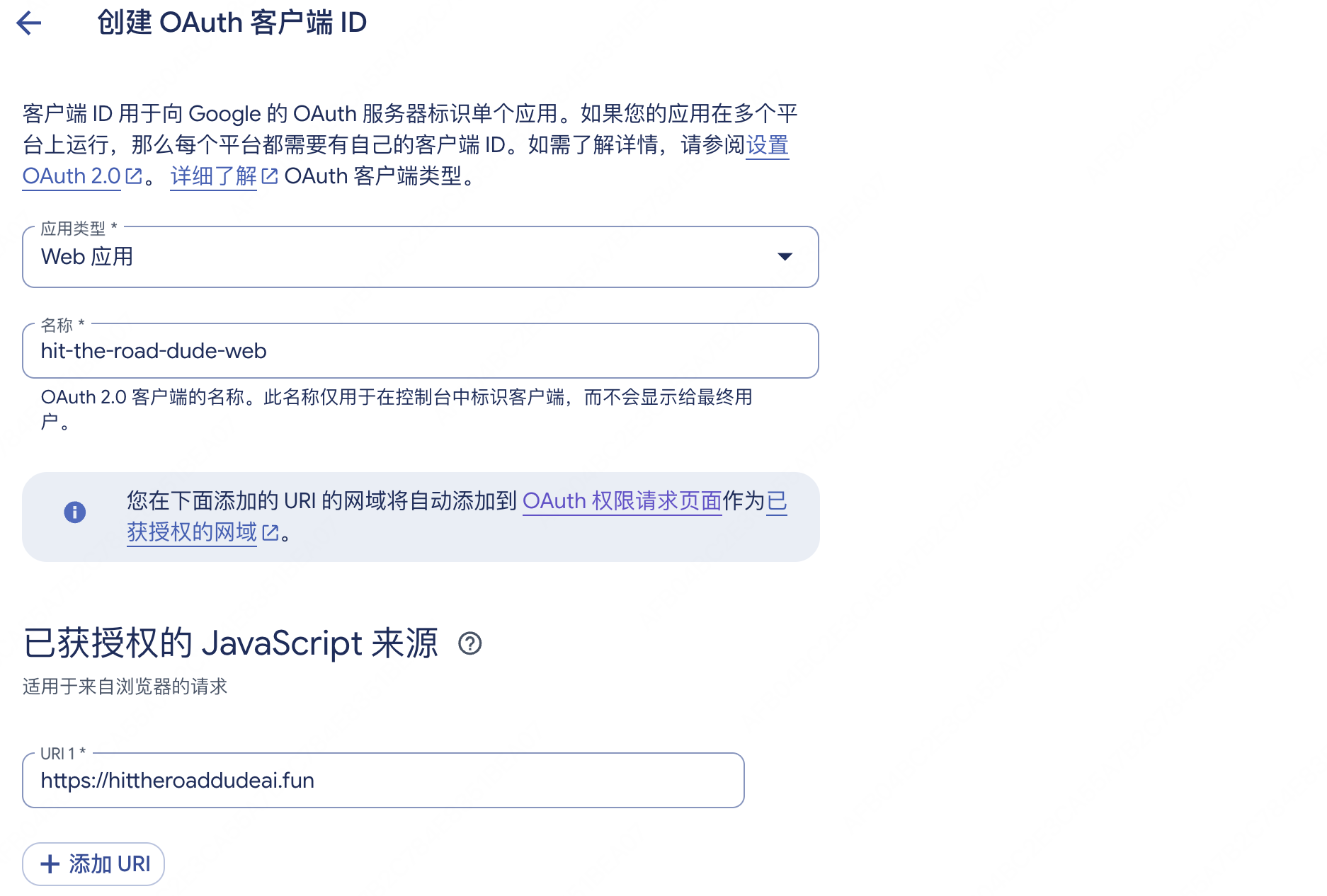
图注:创建客户端时应用类型选 Web 应用,JavaScript 来源填 https://hittheroaddudeai.fun(无末尾斜杠)。
第四步:填重定向 URI,不要勾 AI Agent
「已获授权的重定向 URI」是整套配置里最容易出错的一项。它必须和代码里的回调地址逐字符一致:https://<domain>/api/auth/google/callback,不能有末尾斜杠。底部的「Use this client for an AI-powered agent」不要勾选,然后点「创建」。
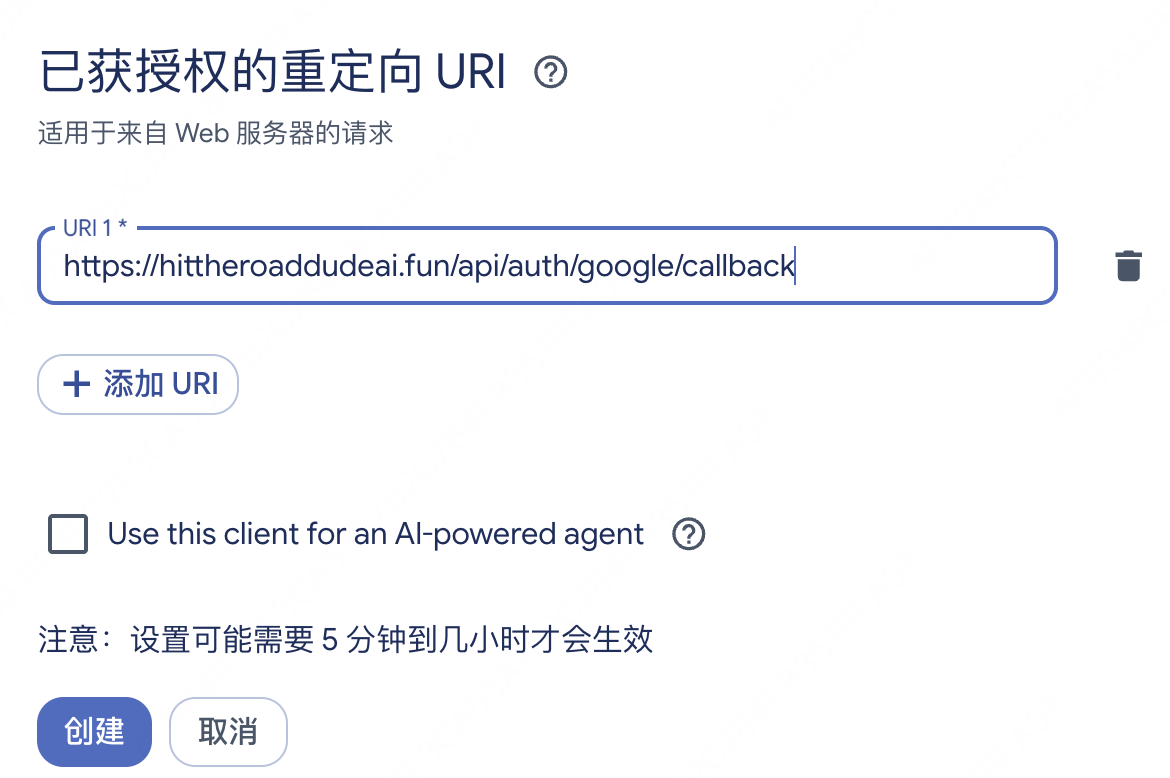
图注:重定向 URI 填 https://<domain>/api/auth/google/callback,下方 AI-powered agent 保持不勾。
拿到凭据后写入项目的位置
| 项目 | 值(示例) | 写入位置与命令 |
|---|---|---|
| Client ID | 270694665379-t26k6i6ueo6dpjn3ipton4p04ot1njet.apps.googleusercontent.com | wrangler.jsonc 的 vars.GOOGLE_CLIENT_ID |
| Client Secret | GOCSPX-...(关闭弹窗后无法再次查看) | 本地写入 .dev.vars 的 GOOGLE_CLIENT_SECRET,线上执行 npx wrangler secret put GOOGLE_CLIENT_SECRET |
| 回调地址 | https://<domain>/api/auth/google/callback | Google 控制台与 src/server/google.ts 自动对齐 |
| 登录范围 | openid email profile | src/server/google.ts 内置 |
常见错误对照表
| 现象 | 原因 | 处理 |
|---|---|---|
| 受众页「发布应用」按钮是灰色的 | 品牌页的 3 个链接或已获授权网域还没保存 | 先去「品牌塑造」填好首页、/privacy-policy、/terms-of-service 和授权网域并保存 |
| redirect_uri_mismatch | 回调地址与代码不一致(多了斜杠或写错路径) | 逐字符核对 https://<domain>/api/auth/google/callback |
| 只有自己的号能登,别人登报 403 | 应用还在「测试」状态 | 在「目标对象」页面点「发布应用」切为正式版 |
| 登录后报 google_token_exchange_failed | Client ID 或 Secret 填错,或远端未上传 Secret | 核对 wrangler.jsonc 与 npx wrangler secret put GOOGLE_CLIENT_SECRET |
| 弹窗提示「Google 尚未验证此应用」 | 品牌页上传了徽标但尚未通过人工验证 | 在品牌页移除徽标,或等站点上线后提交品牌验证 |
| 本地开发点登录跳到了线上正式域名 | 本地读了正式 SITE_URL | 本地开发用登录页下方的「开发登录」即可 |